
Sommaire :
1. Comment redémarrer mon modem et ma mini box depuis l'application Ma zeopbox ?
2. .Comment positionner ma mini box de manière optimale ?
3. Comment rétablir le basculement automatique entre les réseaux Wi-Fi 2.4 GHz et 5 GHz ?
4. Comment activer ou désactiver mes réseaux Wi-Fi ?
5. Comment modifier mes réseaux Wi-Fi?
6. Comment gérer un équipement depuis Ma zeopbox ?
7. Comment vérifier la force du signal de mon réseau Wi-Fi ?
8. Que faire lorsque les réseaux Wi-Fi sont très sollicités ?
9. Comment vérifier la qualité de la réception Wi-Fi de mes équipements ?
1. Comment redémarrer mon modem et ma mini box depuis l'application Ma zeopbox ?
Depuis l'application Ma zeopbox vous pourrez réaliser un redémarrage de votre modem Huawei ou de votre mini box. Le redémarrage de votre modem ou de vos mini box permet de réinitialiser leur fonctionnement et peut résoudre certains dysfonctionnements de votre connexion Wi-Fi.
- Depuis le menu principal, appuyer sur Super Box
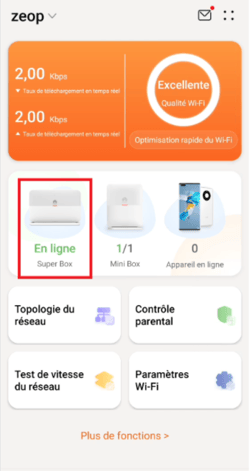
- Depuis le nouvel écran, appuyer sur le bouton Redémarrer
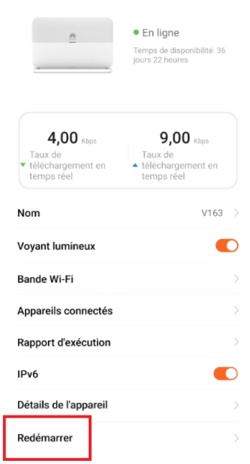
- Appuyer ensuite sur le bouton Redémarrer de la petite fenêtre qui apparaîtra
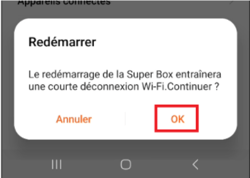
- Vous aurez alors un message indiquant que le redémarrage de votre modem a été réalisé. Il faudra ensuite patienter un court 3moment le temps que votre modem se reconnecte au réseau et soit affiché En ligne depuis l'application
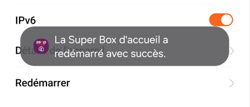
- Pour le redémarrage de votre mini box le principe sera similaire. Appuyer sur le menu Mini Box depuis le menu principal de l'application Ma zeopbox
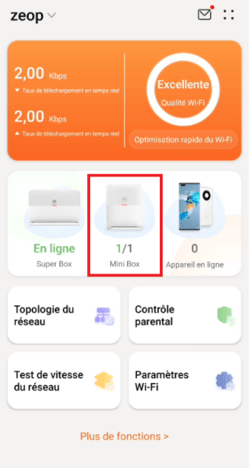
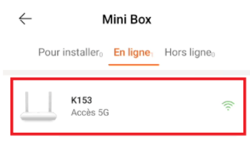
- Depuis l'écran Mini Box, sélectionner votre mini box en appuyant dessus
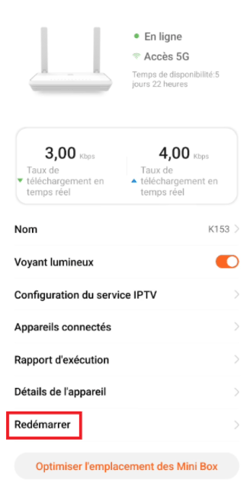
- Via l'écran des menus de la mini box, appuyer sur le bouton Redémarrer
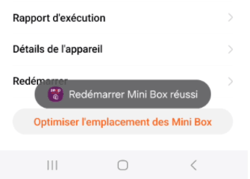
- Appuyer ensuite sur le bouton Redémarrer de la petite fenêtre qui apparaîtra
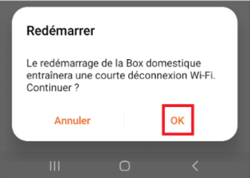
- Comme pour le redémarrage de votre modem, vous aurez un message indiquant que le redémarrage de votre mini box a été réalisé. Il faudra également attendre un court moment afin que la mini soit de nouveau en ligne et visible depuis le menu principal de l'application
2.Comment positionner ma mini box de manière optimale ?
L'application Ma zeopbox vous permet d'optimiser le positionnement de votre mini box par rapport à votre modem afin de bénéficier d'une meilleure couverture et d'une expérience Wi-Fi optimale.
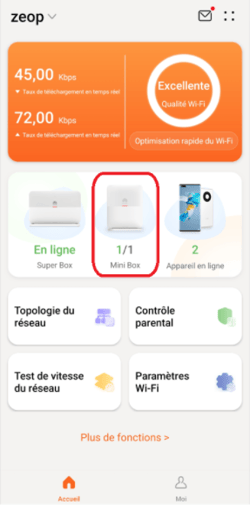
- Après avoir synchronisé votre mini box au modem, brancher la électriquement à l’endroit voulu. Ensuite, depuis l’application, appuyer sur « Mini box »
-
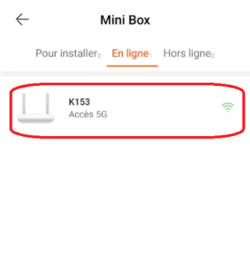
Depuis le menu « Mini Box » via l'onglet « En ligne », sélectionner la mini box en appuyant dessus
-
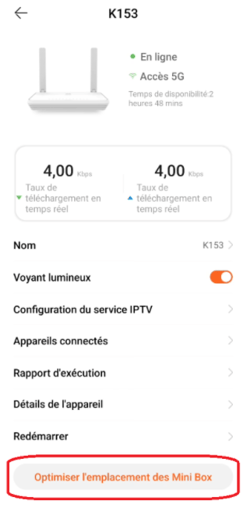
Depuis le nouvel écran, cliquer sur le bouton « Optimiser l’emplacement des Mini Box » se situant en bas de l’écran
-
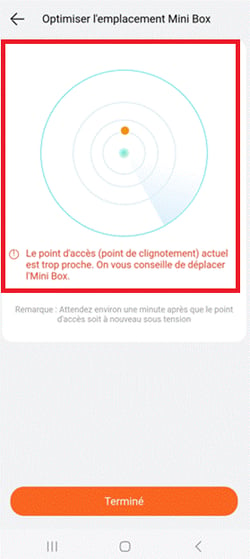
Depuis le nouvel écran («Optimiser l'emplacement Mini Box »), il y aura un radar qui déterminera si l’emplacement de la mini box est convenable ou non. Dans l’exemple ci-dessous, un message en rouge indique que la mini box est trop proche du modem (le point rouge étant la mini box et le point vert le modem)
-
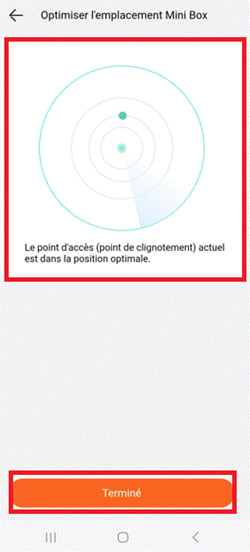
Déplacez la mini box en l'éloignant progressivement du modem, tout en la laissant branchée électriquement. Si nécessaire, branchez-la sur une autre prise électrique située un peu plus loin du modem. Lorsque l'application indique que la mini box est positionnée à une distance optimale, le point représentant la mini box sur le radar devient vert et un message situé sous le radar confirme que la mini box est installée de manière optimale. Appuyez ensuite sur le bouton « Terminer »
3. Comment rétablir le basculement automatique entre les réseaux Wi-Fi 2.4 GHz et 5 GHz ?
Si votre modem ne permet pas le basculement automatique entre les réseaux Wi-Fi 2.4 GHz et 5 GHz, merci de suite les préconisations ci-dessous :
Vos réseau Wi-Fi sont dissociés :
-
Depuis le menu « Paramètres Wi-Fi », si l'option « Wi-Fi bi-bande » est désactivée et que vos réseaux Wi-Fi 2.4 GHz et 5 GHz sont distincts (nom et/ou mot de passe différents)
-
Cochez l'option « Wi-Fi bi-bande »
-
Une fenêtre de confirmation s'affichera. Sélectionnez le réseau Wi-Fi (2.4 GHz ou 5 GHz) dont vous souhaitez conserver le nom et le mot de passe, puis appuyez sur « OK ».
L'option « Wi-Fi bi-bande » est déjà activé :
- Depuis l'écran d'accueil de l'application Ma zeopbox, appuyez sur « Paramètres Wi-Fi ».
- Décocher l'option« Wi-Fi bi-bande ».
- Une fenêtre s'ouvrira, laisser le réseau 2.4Ghz coché et appuyez sur « OK ».
- Recocher l'option « Wi-Fi bi-bande ».
- Une nouvelle fenêtre s'ouvrira, laisser le réseau 2.4Ghz coché et appuyez sur « OK ».
4. Comment activer ou désactiver mes réseaux Wi-Fi ?
Si vous recevez une alerte indiquant que votre réseau wifi 2.4 Ghz ou 5 Ghz n'est pas activé, merci de suivre les préconisations suivantes :
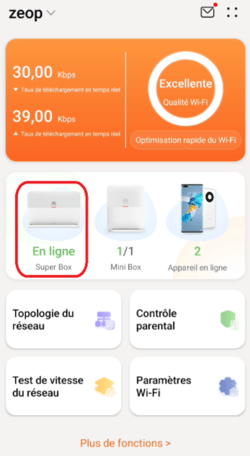
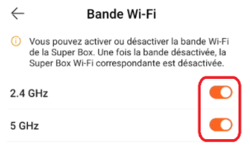
- Depuis le menu principal de l'application Ma zeopbox, sélectionnez votre modem en appuyant sur « Super Box »
- Appuyer sur le menu « Bande Wi-Fi »
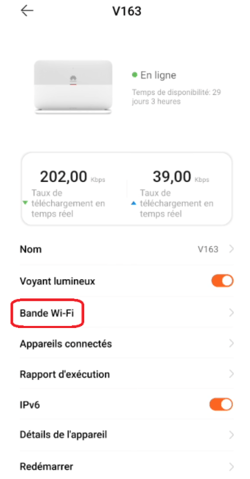
- Vous pourrez ensuite activer ou désactiver les réseaux Wi-Fi 2.4 GHz et 5 GHz en cochant ou décochant le bouton correspondant à chaque réseau Wi-Fi
5. Comment modifier mes réseaux Wi-Fi?
Depuis l'application Ma zeopbox vous pourrez également changer le mot de passe de vos réseaux Wi-Fi.
- Depuis le menu « Paramètres Wi-Fi », si l'option « Wi-Fi bi-bande » est désactivée et que vos réseaux Wi-Fi 2.4 GHz et 5 GHz sont distincts (nom et/ou mot de passe différents), vous pourrez :
- Renommer vos réseaux 2.4 GHz et 5Ghz depuis le champ « Nom Wi-Fi »
- Changer le mot de passe pour vos deux réseaux Wi-Fi depuis le champ « Mot de passe » (vous pourrez appuyer sur la « paupière » à droite du champ afin de voir le mot de passe que vous indiquerez)
- Cacher vos réseaux Wi-Fi en cochant l'option « Wi-Fi Caché »
- Désactiver et réactiver vos deux réseaux Wi-Fi en cochant le bouton à droite de « 2.4G Wi-Fi » et « Wi-Fi 5G »
- Si l'option bi-bande est activée, vous pourrez :
- Renommer le réseau Wi-Fi unique depuis le champ « Nom Wi-Fi »
- Changer le mot de passe pour votre réseau Wi-Fi unique depuis le champ « Mot de passe » (vous pourrez appuyer sur la « paupière » à droite du champ afin de voir le mot de passe que vous indiquerez)
- Cacher vos réseaux Wi-Fi en cochant l'option « Wi-Fi Caché »
- Désactiver et réactiver vos deux réseaux Wi-Fi en cochant le bouton à droite de « 2.4G Wi-Fi » et « Wi-Fi 5G » (Si Wi-Fi 5G est désactivé, le réseau unique bi-bande fonctionnera unique sur la bande Wi-Fi 2.4G, et inversement)
6. Comment gérer un équipement depuis Ma zeopbox ?
L’application Ma zeopbox vous permet de gérer les équipements connectés à votre réseau Wi-Fi. Vous pouvez notamment modifier le nom d’un équipement, le placer sur une liste noire, recevoir une alerte lorsqu’il se connecte ou se déconnecte, limiter ses débits en réception et en émission, consulter ses statistiques d’utilisation sur une journée ou une semaine et accéder à ses caractéristiques.
- Depuis le menu principal, appuyer sur « Appareil en ligne »
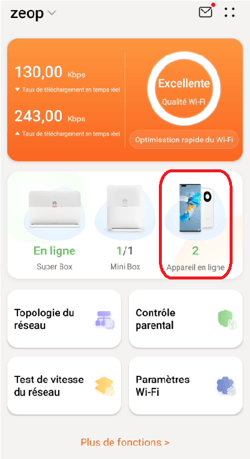
- Depuis le nouvel écran « Appareils connectés » via l'onglet « En ligne », sélectionner l'équipement que vous voulez gérer
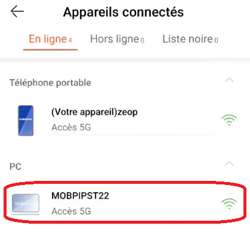
- Depuis l'écran suivant vous pourrez gérer l'équipement
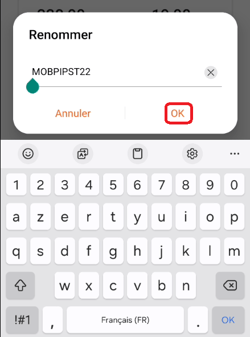
Pour changer le nom de l'équipement :
-
appuyer sur le nom de l'équipement
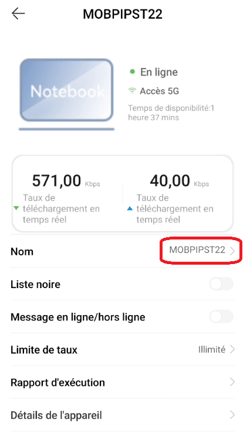
- Une fenêtre apparaîtra vous permettant de modifier le nom (appuyez sur le bouton « OK » après avoir changé le nom de l'équipement)
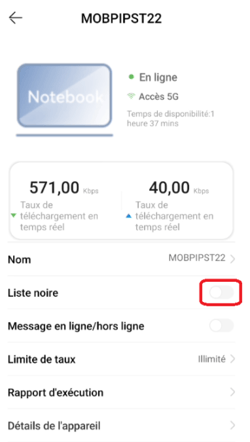
Mettre l'équipement sur la liste noire :
- Cochez le bouton à droite de « Liste noire »
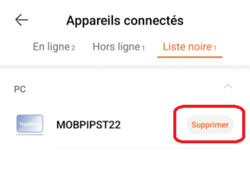
- Afin de retirer un équipement de la liste noire, revenez à l'écran « Appareils connectés », puis appuyez sur l'onglet « Liste noire » et enfin appuyez sur le bouton « Supprimer » de l'équipement que vous voulez retirer de la liste noire
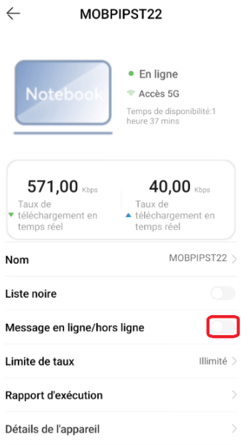
Avoir une notification depuis l'application Ma zeopbox afin de savoir si un équipement s'est connecté ou déconnecté :
-
Cochez le bouton à droite de « Message en ligne/hors ligne »
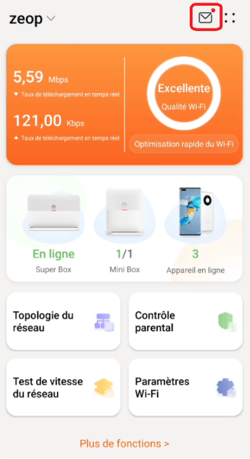
- Depuis le menu principal, appuyez sur « l'enveloppe » en haut à droite de l'écran de l'application Ma zeopbox
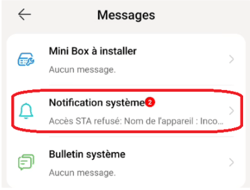
- Depuis le nouvel écran, « Message », appuyez sur « Notification système »
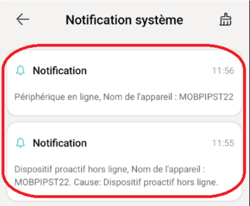
- Vous aurez alors, depuis le nouvel écran (« Notification système »), les notifications indiquant les horaires de connexions et de déconnexions de l'équipement
Restreindre le débit en envoie et en réception depuis un équipement :
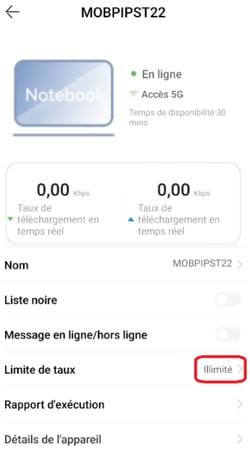
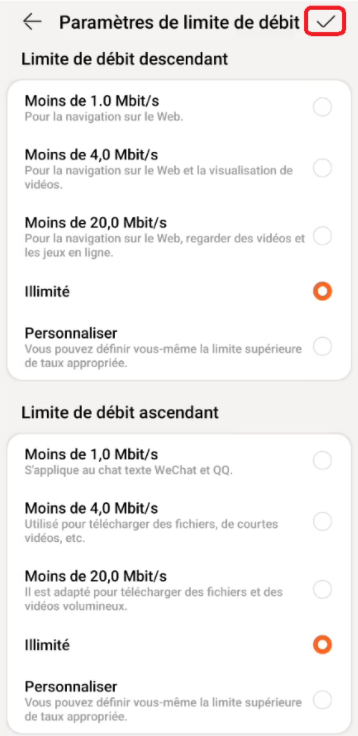
- Appuyer sur « Illimité » qui se situe à droite de « Limite de taux »
- Depuis le nouvel écran, « Paramètres de limite de débit », il sera possible de modifier le débit en envoie et en « descendant » pour la réception et en « ascendant » pour l'envoie. La plage de limites pour le débit descendant et ascendant sera la suivante
-
Suite à vos paramétrages pour ajuster le débit descendant et ascendant de l'équipement, il faudra appuyer sur le « V » se situant en haut à droite de « Paramètres de limite de débit » afin de valider les ajustements effectués
Contrôler la durée de connexion d'un équipement et sa consommation de la bande passante :
-
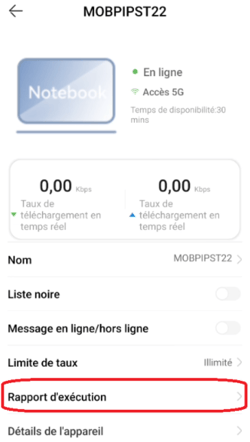
Appuyer sur le menu « Rapport d'exécution »
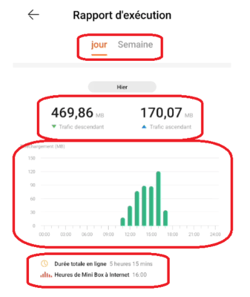
- Depuis l'écran « Rapport d'exécution », vous pourrez :
- voir le débit consommé par l'équipement en descendant et ascendant sur un jour ou sur une semaine (sélectionnable depuis les onglets « jour » et « Semaine »)
- Avoir un visuel depuis un graphique sur les heures de connexions et le débit consommé par l'équipement
- Avoir la durée totale de connexion de l'équipement (via l'indicateur « Durée totale en ligne »)
- Savoir depuis combien de temps votre mini box est en ligne (en heures).
Connaître les caractéristique d'un équipement connecté sur le réseau :
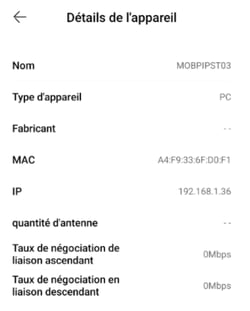
- En appuyant sur « Détails de l'appareil » vous pourrez avoir les caractéristiques de l'équipement
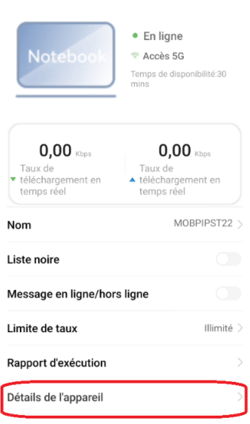
- Vous aurez les informations suivantes :
- Nom l'équipement
- Le type d'appareil
- Le fabricant
- L'adresse MAC
- L'adresse IP
- Quantité d'antenne (nombre d’antennes utilisées par votre équipement pour sa connexion Wi-Fi)
- Le débit théorique que l'équipement en réception et en envoie
7. Comment vérifier la force du signal de mon réseau Wi-Fi ?
Depuis l'application Ma zeopbox il est possible d'ajuster la puissance du signal Wi-Fi :
-
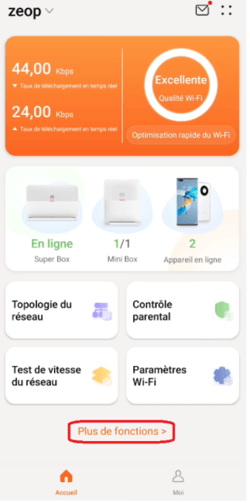
Depuis le menu principal, cliquer sur « Plus de fonctions > »
-
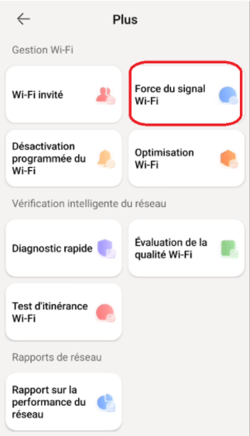
Sélectionner ensuite le menu « Force du signal Wi-Fi »
- Depuis le menu « Force du signal Wi-Fi » vous pourrez ensuite sélectionner le mode souhaité en cochant l'option correspondante
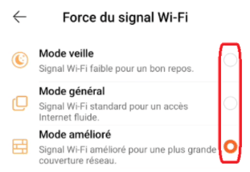
Lorsque vous constatez un incident lié à votre réseau Wi-Fi, veillez à ce que « Mode amélioré » soit bien activé.
8. Que faire lorsque les réseaux Wi-Fi sont très sollicités ?
Votre réseau Wi-Fi 2.4 GHz ou 5 GHz est actuellement très sollicité. Cela peut être dû à une utilisation importante de votre réseau, à des interférences avec d'autres réseaux Wi-Fi à proximité ou à d'autres perturbations sur les bandes 2.4 GHz ou 5 GHz.
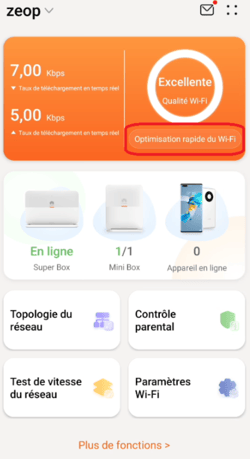
Optimisation de votre réseau Wi-Fi (dans le cas où l'option « Wi-Fi bi-bande » est activée et que vous possédez une mini box)
-
Depuis le menu principal de Ma zeopbox, appuyer sur le bouton « Optimisation rapide du Wi-Fi »
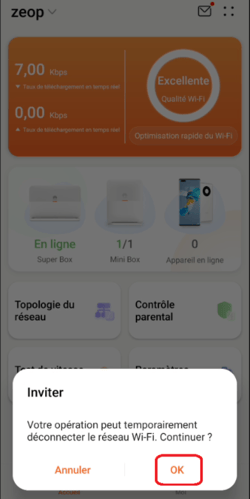
- Cliquer sur le bouton « OK » de depuis la fenêtre qui s'affichera et patienter quelques secondes
Dans le cas où vous avez désactivé l'option « Wi-Fi bi-bande » afin d'avoir un réseaux Wi-Fi 2.4 GHz et un réseau 5 GHz (dans cette situation vous ne possédez pas de mini box)
-
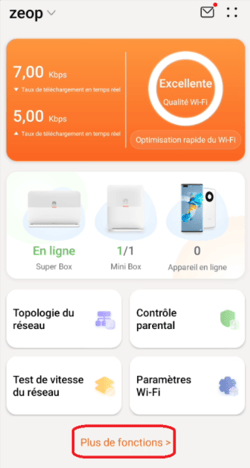
Depuis le menu principal, appuyer sur « Plus de fonctions > »
-
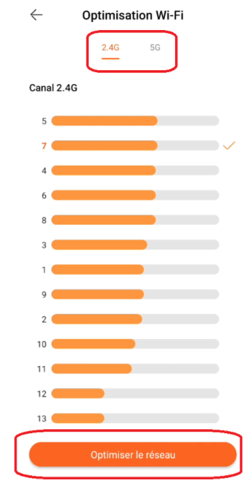
Appuyer sur le menu « Optimisation Wi-Fi »
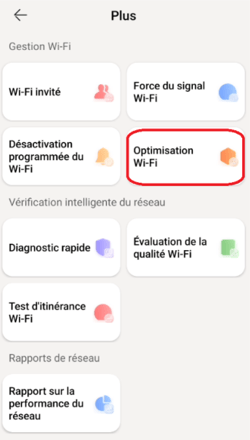
- Vous pourrez alors optimiser vos deux réseaux Wi-Fi en appuyant sur le bouton « Optimiser le réseau ». Vous pouvez optimiser le réseau 2.4 GHz ou le réseau 5GHz en faisant la sélection en haut de l'écran. Après avoir appuyer sur « Optimiser le réseau » il faudra patienter quelques secondes
Si vous avez désactivé l'option « Wi-Fi bi-bande » afin de disposer d'un réseau Wi-Fi 2,4 GHz et d'un réseau Wi-Fi 5 GHz distincts, et que de nombreux équipements sont connectés à l'un de ces réseaux, suivez la procédure de cette fiche afin de créer un second réseau Wi-Fi 2,4 GHz ou 5 GHz. Vous pourrez ainsi répartir vos équipements entre les différents réseaux et réduire la charge sur celui qui est le plus sollicité :
→ TUTO - Créer un nouveau réseau Wi-Fi (SSID) sur la box Huawei OptiXstar V163
Vous pouvez également optimiser la répartition de vos équipements entre vos deux réseaux Wi-Fi. Connectez les équipements qui restent à proximité du modem (TV, console, ordinateur fixe, etc.) au réseau Wi-Fi 5 GHz afin de bénéficier de meilleures performances. Privilégiez le réseau Wi-Fi 2,4 GHz pour les équipements que vous utilisez habituellement dans différentes pièces de votre logement, comme les smartphones ou les ordinateurs portables.
9. Comment vérifier la qualité de la réception Wi-Fi de mes équipements ?
Lorsque vous constatez des déconnexions, des coupures ou des latences sur un ou plusieurs de vos équipements, il est recommandé de vérifier le niveau du signal Wi-Fi reçu par chacun d'eux. Si le niveau du signal Wi-Fi est conforme, suivez la procédure précédente afin d'optimiser votre réseau Wi-Fi.
- Appuyer sur le menu « Appareil en ligne »
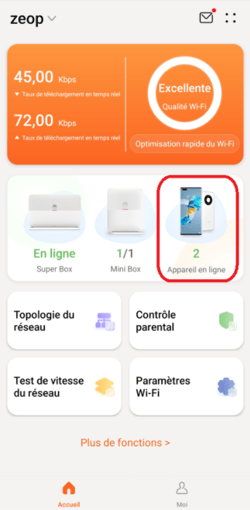
- Depuis le nouvel écran (« Appareils connectés », onglet « En ligne »), il faudra maintenir un appui sur l'écran avec votre doigt et glisser vers le bas jusqu'à avoir le message « Relâchez pour actualiser »
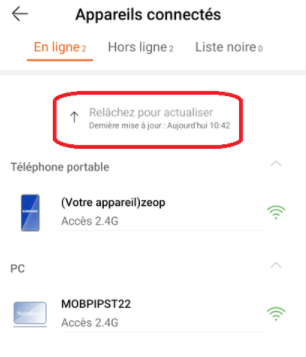
- Le niveau de réception du signal Wi-Fi de chacun de vos équipements sera alors mis à jour. Vous pourrez ainsi vérifier si un équipement est situé trop loin de votre modem ou de votre mini box
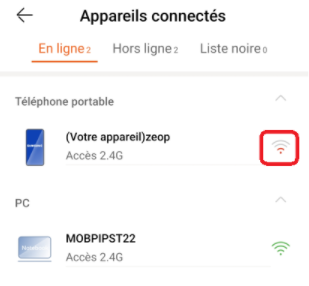
Si après l'optimisation de votre réseau Wi-Fi les instabilités persistent uniquement sur un équipement alors que les autres équipements fonctionnent correctement et que le niveau de réception du signal Wi-Fi de cet équipement est conforme (icône de réception pleine et de couleur verte), il est probable que le problème provienne de cet équipement. Nous vous recommandons de le faire contrôler par un spécialiste informatique. Par ailleurs si le niveau de réception du signal Wi-Fi n'est pas optimale pour l'ensemble de vos équipements, nous vous conseillons d'opter pour notre solution Wi-Fi 360.