Sommaire :
Prérequis
Configurer une ouverture de port
Consulter les ouvertures de port actuellement configurée
Modifier une ouverture de port
Supprimer une ouverture de port
Si mon matériel ou mon logiciel est compatible avec le protocole UPnP, je n'ai pas besoin d'ouvrir manuellement des ports sur ma box Internet. Mon matériel ou mon logiciel fera automatiquement les ouvertures nécessaires lorsque je l'utilise et les refermera ensuite pour plus de sécurité
Prérequis
J'ai besoin de connaître :
- le ou les numéros de ports que je souhaite ouvrir
- le protocole (UDP, TCP ou les deux)
- l'adresse IPv4 locale de l'appareil vers lequel je souhaite rediriger l'ouverture de port
Le ou les numéros de ports à ouvrir ainsi que le protocole sont indiqués dans la documentation de mon matériel ou de mon logiciel. Sans ces informations le paramétrage n'est pas possible
Je peux retrouver l'adresse IPv4 en consultant la liste de mes appareils connectés à ma box Internet
Il est recommandé de réserver cette adresse IP pour mon appareil cf. TUTO - Réserver une adresse IP locale sur ma box Hitron CODA-5519 sinon le paramétrage ne fonctionnera plus en cas de changement d'adresse IP
Pour configurer une ouverture de port
- Je me connecte à l'interface de la box Internet cf.
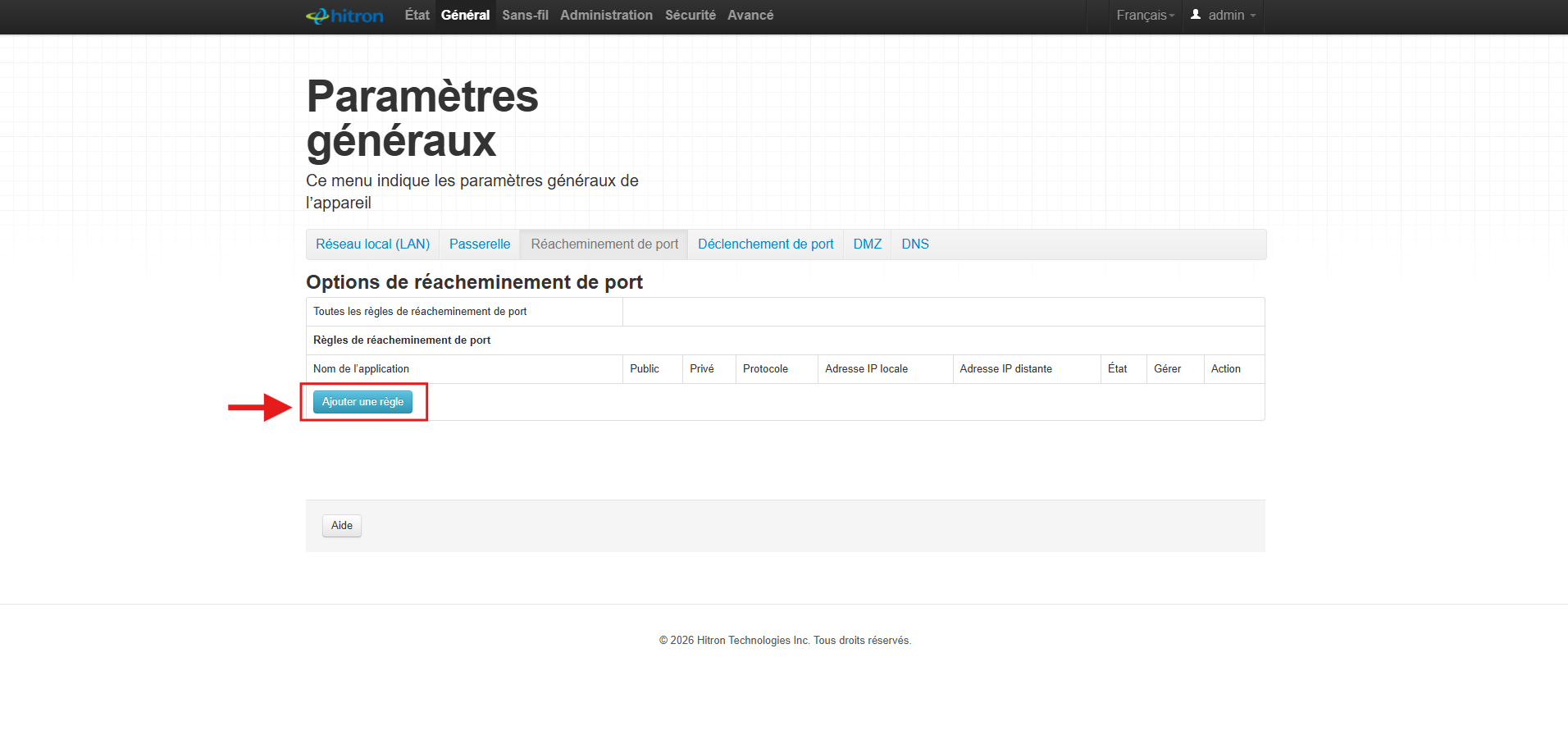
- Je vais dans le menu «Géneral», je clique ensuite sur le menu «Réacheminement de port »
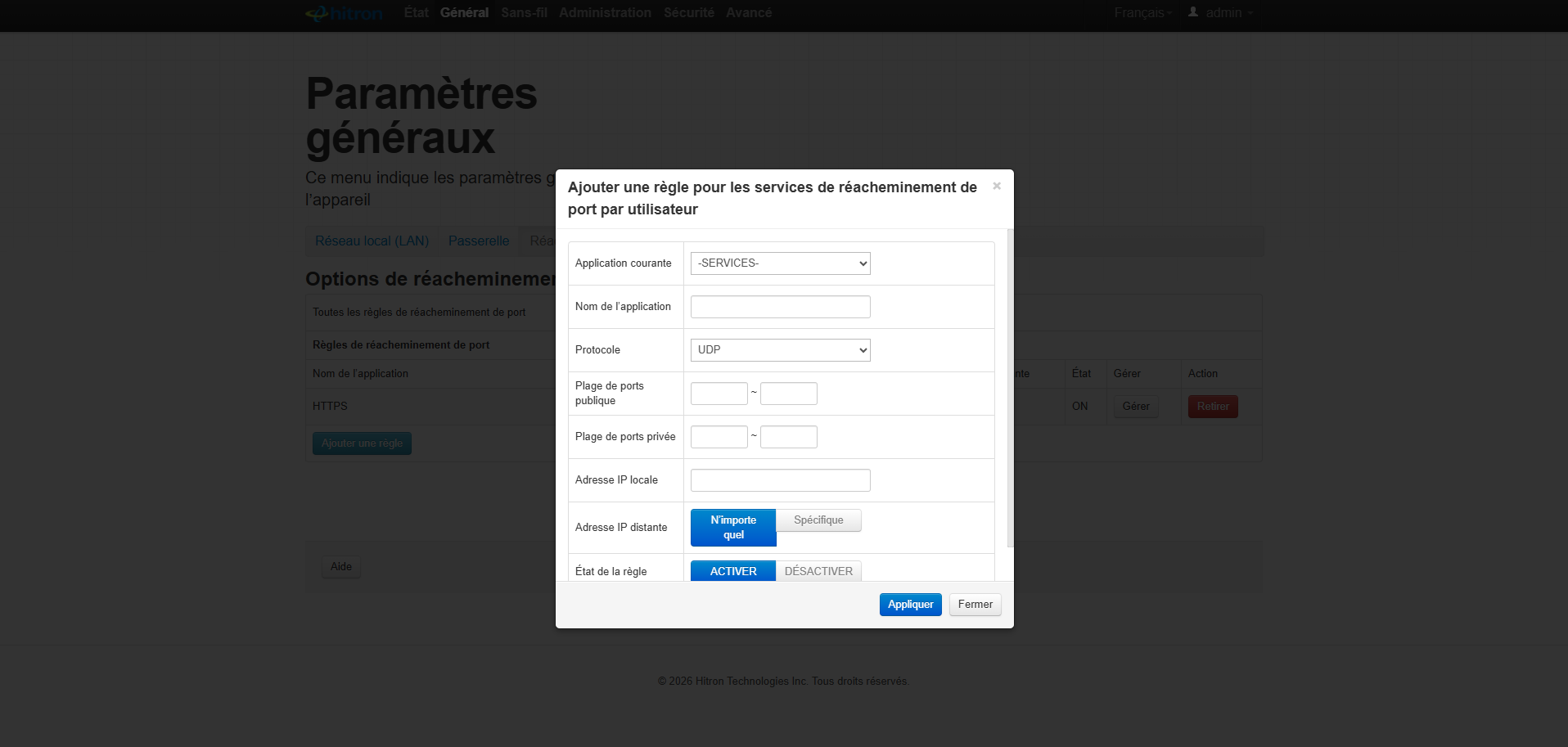
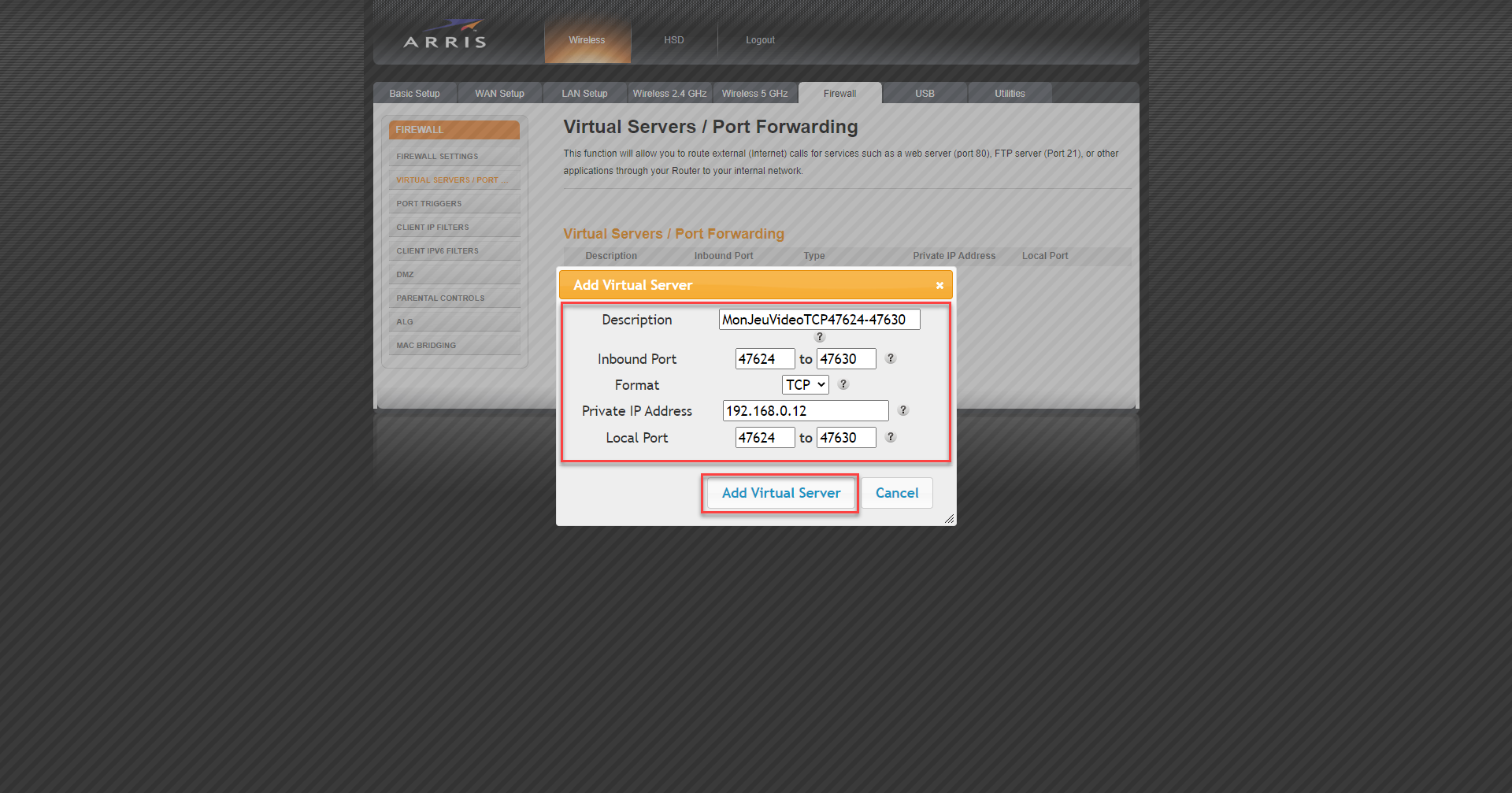
- Pour créer une ouverture de port je clique sur «Ajouter une règle» renseigne les informations suivantes :
-
- Nom de l’application : donne un nom significatif à l'ouverture de port
- Protocole : sélectionner TCP, UDP ou les deux selon ce que demande mon matériel ou mon application
-
- Plage de ports publique : saisir la plage de ports indiquée par mon matériel ou mon application (pour un seul port je saisis le même numéro de port en début et fin)
-
- Plage de ports privée : par défaut saisir les mêmes informations que précédemment dans «Plage de ports publique»
-
- Adresse IP locale : saisir l'adresse IP locale de l'appareil pour lequel l'ouverture est configuré
- Je clique sur le bouton « Appliquer » pour enregistrer mon paramétrage
- L'appareil avec l'adresse IP que j'ai configurée est maintenant accessible depuis l'extérieur sans avoir besoin de configurer des ouvertures de port
Lorsque je n'ai plus besoin de cette ouverture de port, il est recommandé de la supprimer pour plus de sécurité
Consulter les ouvertures de port actuellement configurées
- Je me connecte à l'interface de la box Internet
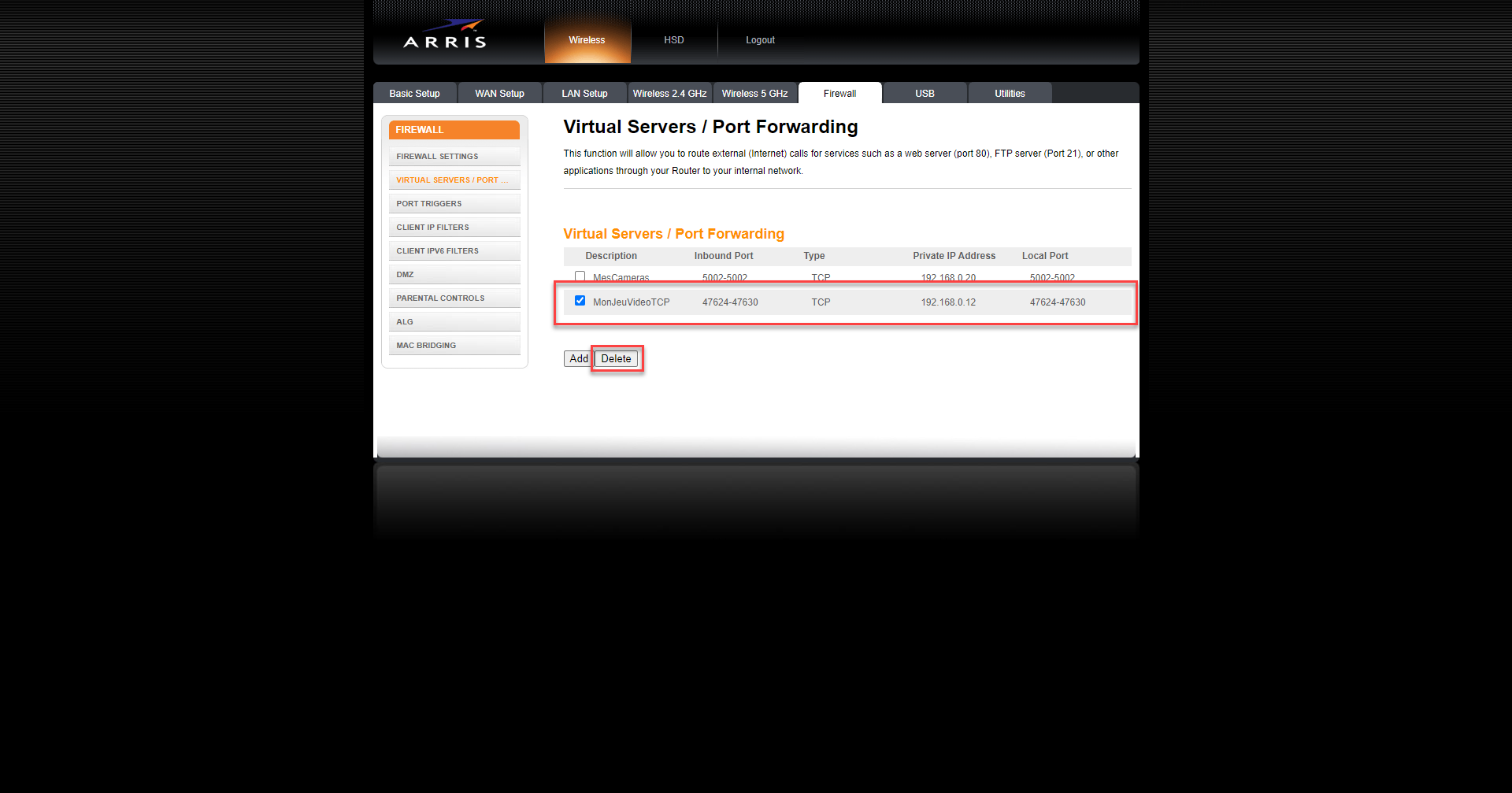
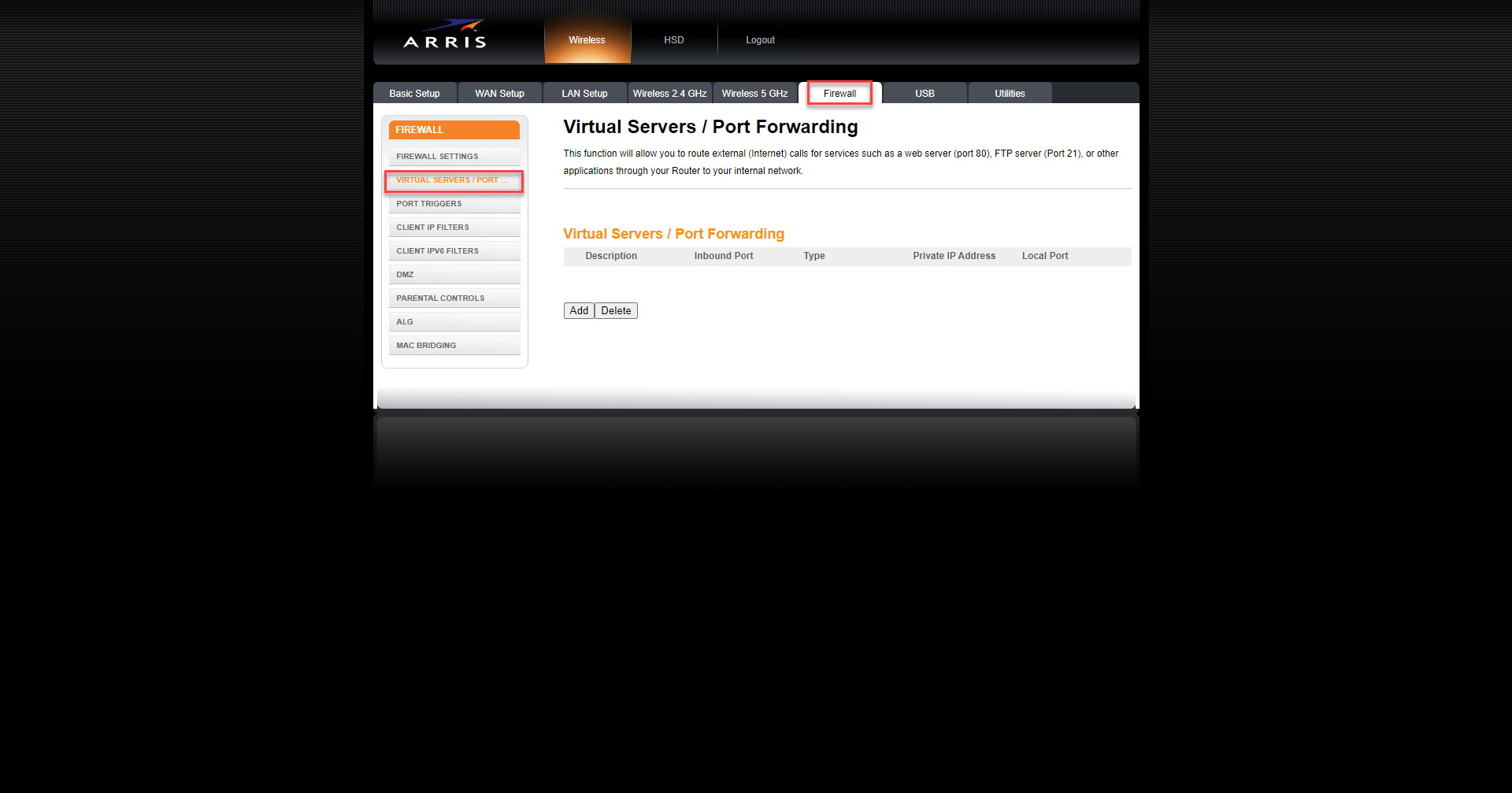
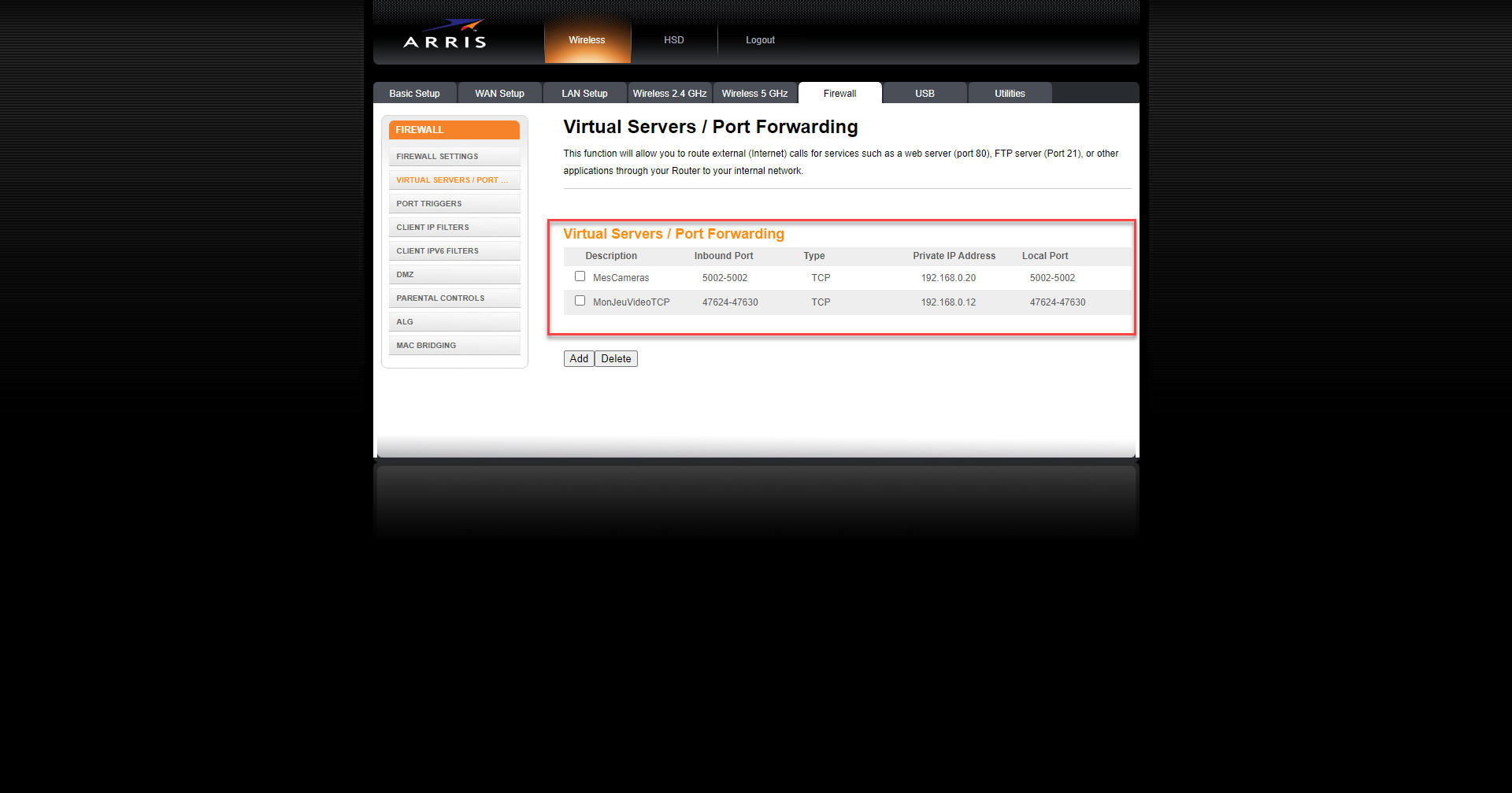
- Je vais dans le menu «Géneral», je clique ensuite sur le menu « VIRTUAL SERVER/Port...»
- Les ouvertures de ports actuellement configurées sur ma box Internet s'affichent dans le tableau « Réacheminement de port »
Modifier une ouverture de port
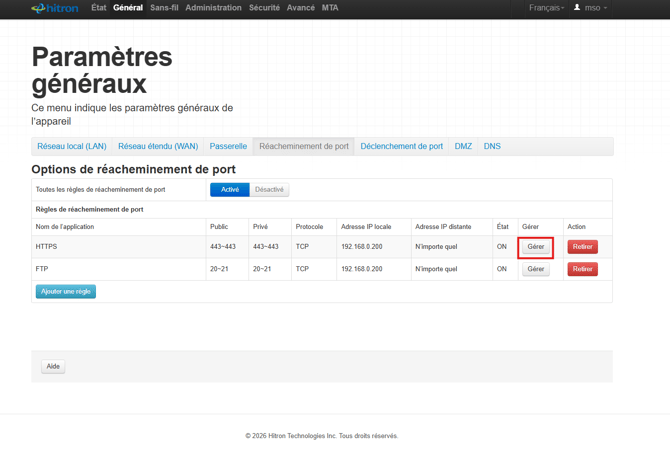
- Pour modifier l’ouverture d’un port, je clique sur le bouton « Gérer » de la ligne correspondant au port souhaité.
- Je modifie les valeurs souhaitées
- Je clique sur "Appliquer" afin de sauvegarder mes modifications
Supprimer une ouverture de port
- Je me connecte à l'interface de la box Internet
- Je vais dans le menu «Géneral», je clique ensuite sur le menu « VIRTUAL SERVER/Port...»
- Les ouvertures de ports actuellement configurées sur ma box Internet s'affichent dans le tableau « Réacheminement de port »
- Pour modifier l’ouverture d’un port, je clique sur le bouton «Retirer» de la ligne correspondant au port souhaité.
- Je valide en cliquant sur "Confirm"