---
title: TUTO - Installer ma mini box Wi-Fi Huawei OptiXstar K153
description: Comment installer ma mini box Wi-Fi Huawei avec ma box internet Huawei
---
[Passer au contenu](https://kb.zeop.re/tuto-installer-ma-mini-box-huawei-optixstar-k153#main-content)
[](https://www.zeop.re/)
- [Accueil](https://www.zeop.re/)
- [Le Fixe](https://www.zeop.re/forfait-internet-fibre-telephone-et-tv-a-la-reunion)
- [Le Mobile](https://www.zeop.re/forfait-mobile-sans-engagement-a-la-reunion)
- [Ze Kombo](https://www.zeop.re/ze-kombo-l-offre-2-en-1)
- [Packs Pro](https://www.zeop.re/les-offres-internet-fixe-et-mobile-pour-les-professionnels-de-la-reunion)
- [Assistance](https://www.zeop.re/zeop/faq)
- [Mon Zeop](https://mon.zeop.re/login)
- [Nos engagements](https://www.zeop.re/zeop-s-engage-pour-la-reunion-et-les-reunionnais)
Ouvrir la navigation principale
Fermer la navigation principale
- [Accueil](https://www.zeop.re/)
- [Le Fixe](https://www.zeop.re/forfait-internet-fibre-telephone-et-tv-a-la-reunion)
- [Le Mobile](https://www.zeop.re/forfait-mobile-sans-engagement-a-la-reunion)
- [Ze Kombo](https://www.zeop.re/ze-kombo-l-offre-2-en-1)
- [Packs Pro](https://www.zeop.re/les-offres-internet-fixe-et-mobile-pour-les-professionnels-de-la-reunion)
- [Assistance](https://www.zeop.re/zeop/faq)
- [Mon Zeop](https://mon.zeop.re/login)
- [Nos engagements](https://www.zeop.re/zeop-s-engage-pour-la-reunion-et-les-reunionnais)
Comment pouvons-nous vous aider ?
- Il n'y a aucune suggestion car le champ de recherche est vide.
1. [Base de connaissances](https://kb.zeop.re/?hsLang=fr)
2. [Mes pods Wi-Fi](https://kb.zeop.re/mes-pods-wi-fi?hsLang=fr)
3. [Huawei OptiXstar K153](https://kb.zeop.re/mes-pods-wi-fi?hsLang=fr#huawei-optixstar-k153)
7 août 2026
# TUTO - Installer ma mini box Wi-Fi Huawei OptiXstar K153
## Comment installer ma mini box Wi-Fi Huawei avec ma box internet Huawei
**Sommaire :**
[Prérequis](https://kb.zeop.re/tuto-installer-ma-mini-box-huawei-optixstar-k153#prerequis)
[Contenu du carton](https://kb.zeop.re/tuto-installer-ma-mini-box-huawei-optixstar-k153#contenu)
[Appairer ma Mini Box Huawei OptiXstar K153](https://kb.zeop.re/tuto-installer-ma-mini-box-huawei-optixstar-k153#appairer)
[Appairage en utilisant le câble optique inclus avec la Mini Box](https://kb.zeop.re/tuto-installer-ma-mini-box-huawei-optixstar-k153#appairage_jarretiere)
[Appairage en utilisant un câble Ethernet standard](https://kb.zeop.re/tuto-installer-ma-mini-box-huawei-optixstar-k153#appairage_ethernet)
[Installer ma Mini Box Huawei OptiXstar K153](https://kb.zeop.re/tuto-installer-ma-mini-box-huawei-optixstar-k153#installer)
[Liaison avec la box Huawei](https://kb.zeop.re/tuto-installer-ma-mini-box-huawei-optixstar-k153#liaison)
[Posé sur un meuble](https://kb.zeop.re/tuto-installer-ma-mini-box-huawei-optixstar-k153#poser_pod)
[Fixé au mur](https://kb.zeop.re/tuto-installer-ma-mini-box-huawei-optixstar-k153#mur)
La Mini Box Wi-Fi Huawei OptiXstar K153 est compatible uniquement avec la box internet Huawei
### Prérequis
- La box Huawei est installée, fonctionnelle avec un accès à internet
### Contenu du carton
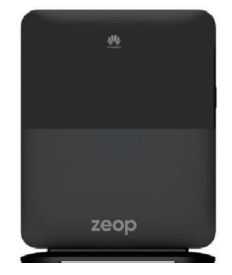
Je vérifie le contenu du carton qui est composé :
- de la mini box Wi-Fi Huawei OptiXstar K153
- de son bloc d’alimentation
- du pied
- du kit de montage mural
- d'un câble optique avec embouts blancs (jarretière)

### Appairer ma mini box Huawei OptiXstar K153
**L’appairage est une étape obligatoire pour que la mini box Huawei fonctionne avec la box Huawei**. Cette étape permet à la mini box de se synchroniser avec la box Huawei et de récupérer le paramétrage Wi-Fi de la box de manière à créer un unique réseau Wi-Fi dans le logement.
L’appairage se réalise en reliant la mini box avec un câble à la box Huawei. L’opération peut être réalisée de deux manières :
- Soit en utilisant le câble optique (jarretière) fourni avec la mini box
- Soit en utilisant un câble Ethernet standard (non fourni)
#### Appairage en utilisant le câble optique inclus avec la mini box
Pour appairer ma mini box avec la box Huawei :
- Enlever la grille à l’arrière de la box Huawei pour accéder à la prise **FTTR**
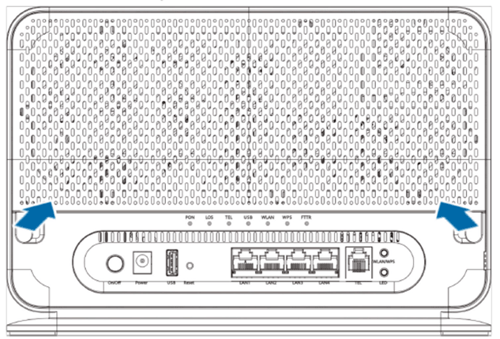
- Enlever le capuchon noir anti-poussière sur la prise **FTTR**
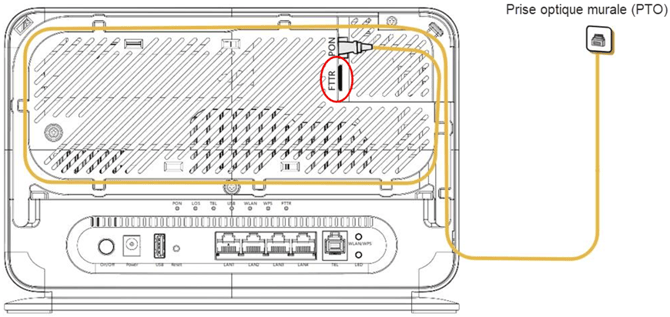
- Relier une extrémité du câble optique blanc fournie avec la mini box Huawei sur la prise **FTTR** de la box Huawei
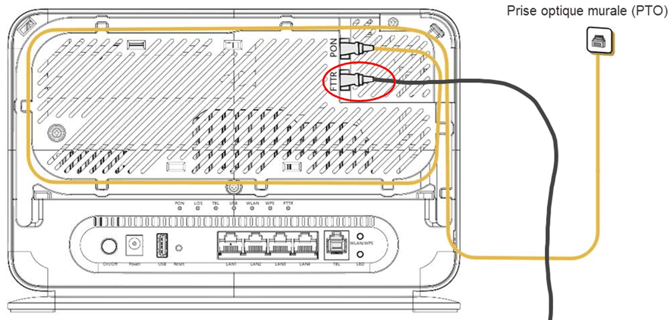
⚠️ Attention il y a un détrompeur sur l'extrémité de la jarretière optique. La rainure doit être aligné pour rentrer dans la prise PON.
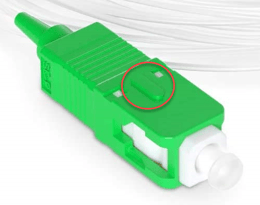
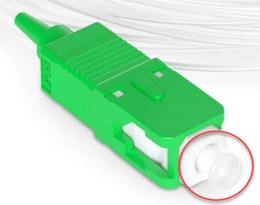
Si la jarretière est neuve il y a également des capuchons anti-poussière à enlever au préalable
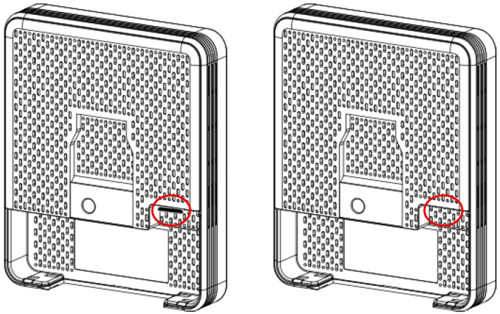
- Enlever le capuchon noir anti-poussière sur la prise **FTTR** à l’arrière de la mini box Huawei
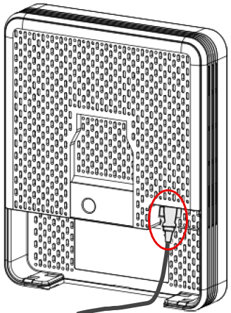
- Relier l’autre extrémité du câble optique blanc à la prise **FTTR** à l’arrière de la mini box Huawei
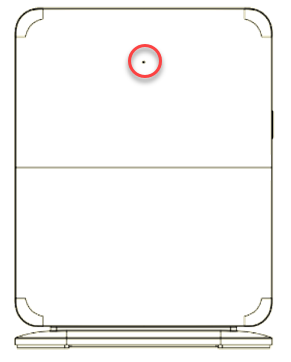
- Brancher l’alimentation électrique de la mini box et patienter quelques minutes jusqu’à ce que le voyant à l’avant de la mini box passe de rouge à blanc fixe cf. [TUTO - Comprendre les voyants de ma mini box Huawei](https://kb.zeop.re/tuto-comprendre-les-voyants-de-mon-pod-huawei-optixstar-k153?hsLang=fr). Le voyant **FTTR** à l’arrière de la box s’allume lorsque la connexion optique est établie avec la mini box cf. [TUTO - Comprendre les voyants de ma box Huawei](https://kb.zeop.re/tuto-comprendre-les-voyants-de-ma-box-huawei-optixstar-v163?hsLang=fr)
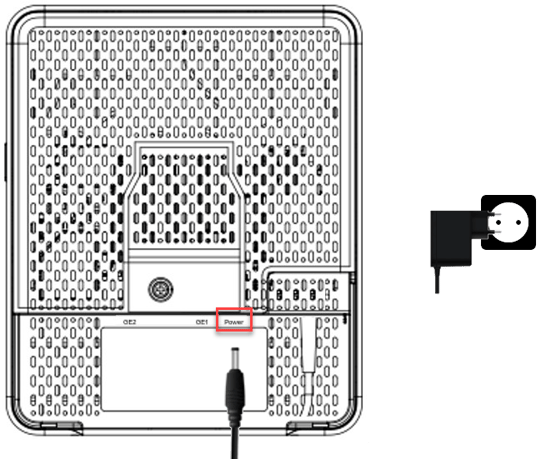
- Lorsque le voyant à l’avant de la mini box devient blanc fixe, l’appairage avec la box est terminé. Le câble optique peut être débranché pour déplacer la mini box à son emplacement final
Remettre les capuchons anti-poussières sur la prise **FTTR** à l’arrière de la box Huawei et de la mini box ainsi que sur les deux extrémités du câble optique.
Remettre la grille à l’arrière de la box Huawei.
#### Appairage en utilisant un câble Ethernet standard
- Relier une extrémité du câble Ethernet sur l’un des 4 ports **LAN** à l’arrière de la box Huawei
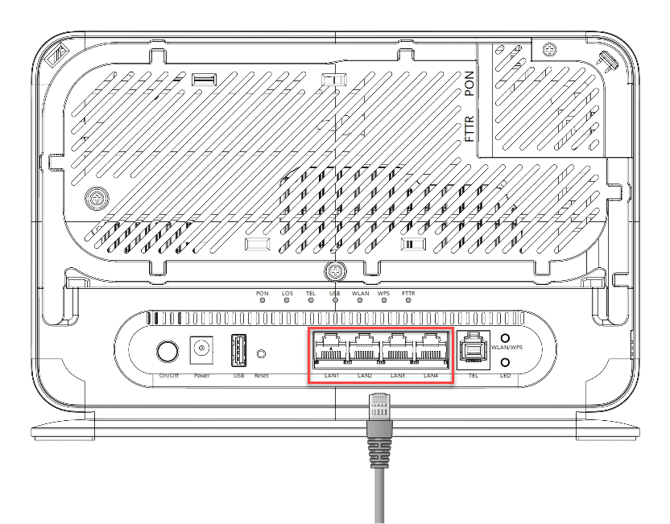
- Relier l’autre extrémité du câble Ethernet à l’un des deux ports **GE1/GE2** à l’arrière de la mini box Huawei
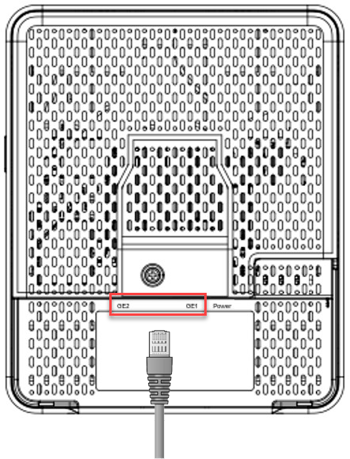
- Brancher l’alimentation électrique de la mini box sur la prise **Power** et sur une prise électrique. Patientez trois minutes jusqu’à ce que le voyant à l’avant de la mini box passe de rouge à blanc fixe
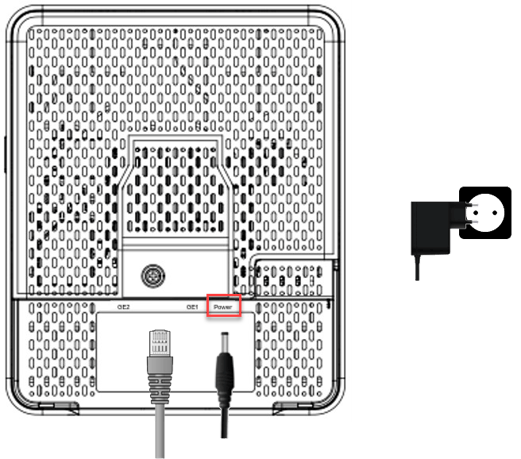
- Lorsque le voyant à l’avant de la mini box devient blanc fixe, l’appairage avec la box est terminé. Le câble Ethernet peut être débranché pour déplacer la mini box à son emplacement final
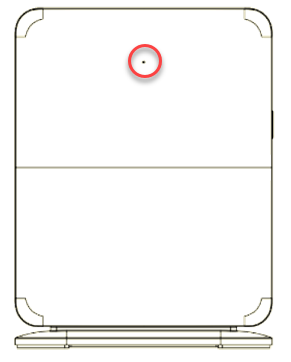
L'appairage doit être fait à chaque ajout d'une nouvelle mini box et en cas de réinitialisation d'une mini box ou de changement de box Huawei. Suite à l'appairage vous pourrez utiliser l'application Ma zeopbox afin de positionner votre mini box de manière optimale :
→ [Comment positionner ma mini box de manière optimale ?](https://kb.zeop.re/ma-zeopbox-assistance?hsLang=fr#position)
### Installer ma Mini Box Huawei OptiXstar K153
**Une fois l'appairage réalisé la mini box peut être déplacée à l'emplacement souhaité dans le logement**
#### Choix de la liaison de la mini box avec la box internet Huawei
La mini box peut être connectée de différentes manières avec la box Huawei :
**1. En Wi-Fi (après appairage obligatoire par câble optique ou Ethernet)**
**2. Par câble Ethernet**
- Branchez le câble RJ45 (CAT6 ou supérieure) sur un port Ethernet du modem, puis sur un port Ethernet de la mini box.
- Le voyant de la mini box se mettra à clignoter blanc, il faudra alors patienter jusqu'à ce que le voyant passe au blanc fixe. Vous pourrez alors installer la mini box en fonction de la longueur de votre câble RJ45.
→ Si vous constatez que le mode de connexion de la mini box a basculée en Wi-Fi il faudra vérifier les points suivants :
- Les connecteurs du câble RJ45 sont correctement enclenchés dans le port ethernet du modem et dans celui de la mini box.
- Le câble RJ45 n'est pas plié, écrasé, pincé, sectionné ou endommagé.
- Le câble utilisé est de catégorie 6 (CAT6) ou supérieure. Cette information est généralement imprimée sur la gaine du câble (ex. : CAT6, CAT6A ou CAT7).
Suite aux contrôles précédent et aux test, si l'incident persiste :
- Débranchez le câble RJ45 du modem et branchez-le sur un autre port ethernet disponible.
- Si le problème persiste toujours, essayez un autre câble RJ45 entre le modem et votre mini box.
**3. Par câble optique**
La liaison de votre mini box au modem en câble optique se fait dans le cadre d'une installation Wi-Fi 360. Suite à une [installation Wi-Fi 360](https://kb.zeop.re/wi-fi-360-pourquoi-choisir-la-fibre-jusque-dans-toutes-vos-pi%C3%A8ces-), si la méthode de connexion de votre mini box bascule en Wi-Fi, veuillez contacter notre service technique au 0262 01 23 45 (choix 4).
Une liaison par câble Ethernet ou optique a l'avantage d'être plus fiable que la liaison Wi-Fi et permet d'installer la mini box plus loin de la box.
**En cas de liaison Wi-Fi vérifier le bon fonctionnement de la mini box à l'emplacement final avant l'installation définitive**
#### Poser la mini box Huawei OptiXstar K153 sur un meuble
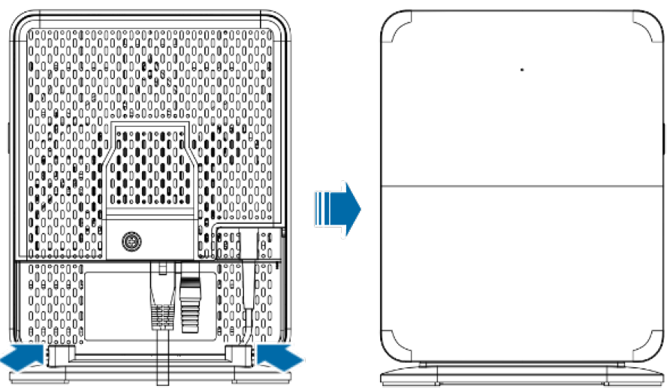
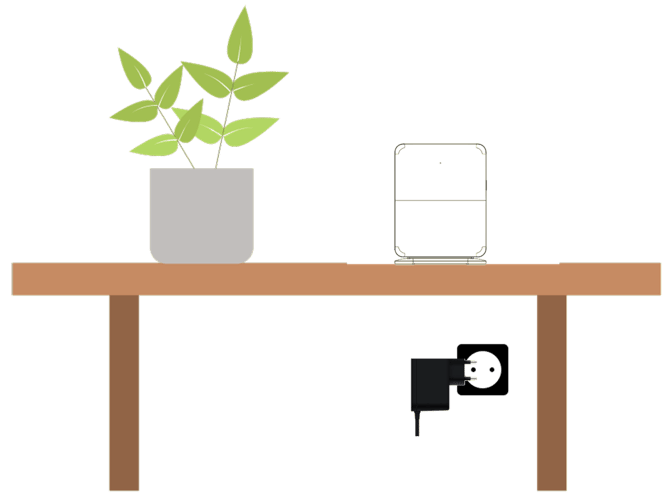
La mini box peut être posée sur un meuble à proximité d'une prise de courant électrique en utilisant le pied fournit avec la mini box.
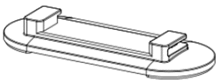
- En cas de liaison par câble, brancher le câble Ethernet ou le câble optique
- Brancher l'alimentation électrique de la mini box et patienter quelques minutes pour que la mini box se connecte à la box Huawei. Une fois connectée le voyant à l'avant de la mini box doit passer de rouge à :
- blanc clignotant lent si la liaison avec la box est en Wi-Fi
- blanc fixe si la liaison est par câble Ethernet ou optique
- Clipser le pied par l'arrière sous la mini box
#### Fixer la mini box Huawei OptiXstar K153 sur un mur
**Tester le bon fonctionnement de la mini box à son emplacement avant de procéder à l'installation définitive**
La mini box peut être fixée au mur à proximité d'une prise de courant en utilisant le support fournit avec la mini box.
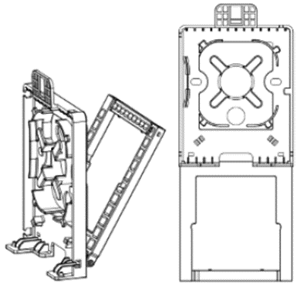
Le support mural peut au choix être :
1. Fixé au mur avec deux vis
2. Clipsé sur une prise électrique
**Fixation au mur**
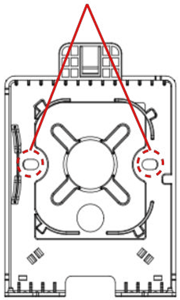
- Fixer le support au mur avec deux vis à proximité d'une prise de courant
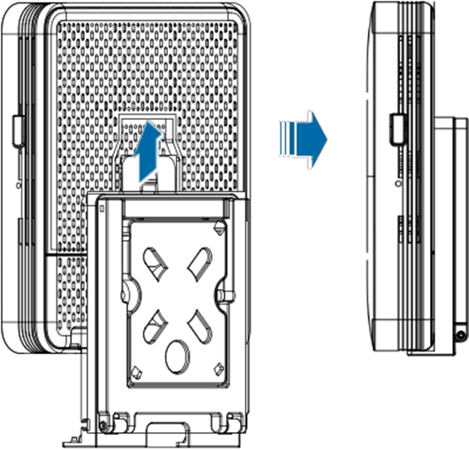
- Clipser ensuite la mini box sur le support mural
**Fixation sur une prise électrique**
Avant tout intervention sur une prise électrique, couper le courant et prendre les précautions d'usage
- Enlever le cache de la prise électrique
- Desserrer les deux vis de la prise électrique de manière à avoir un espace entre la prise électrique et le mur
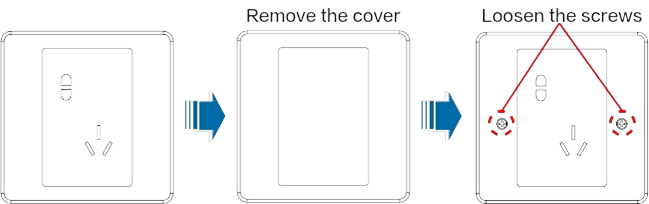
- Déplier le support mural, ouvrir la partie basse et glisser le support derrière la prise électrique. Refermer la partie basse du support.
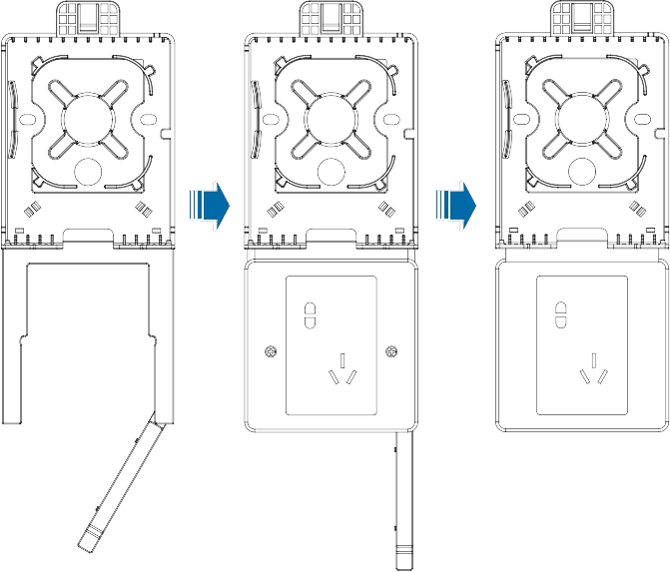
- Resserrer les vis et remettre le cache de la prise électrique
- Clipser ensuite la mini box sur le support mural
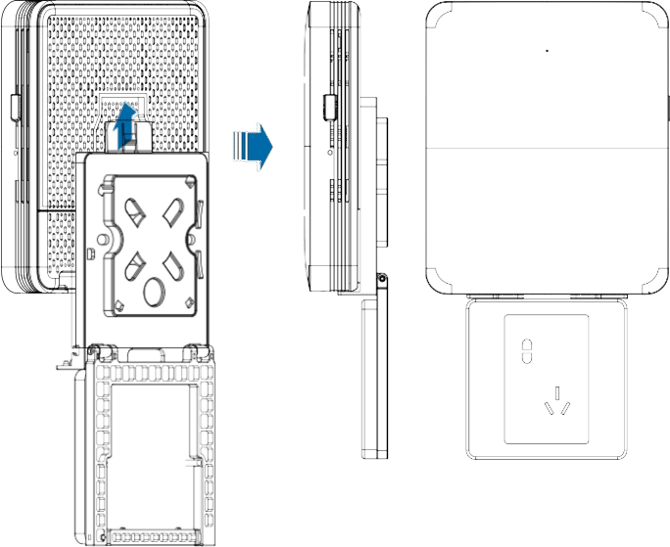
**Une fois le support mural installé :**
- En cas de liaison par câble, brancher le câble Ethernet ou le câble optique sur la mini box
- Brancher l'alimentation électrique de la mini box et patienter quelques minutes pour que la mini box se connecte à la box Huawei. Une fois connectée le voyant à l'avant de la mini box doit passer de rouge à :
- blanc clignotant lent si la liaison avec la box est en Wi-Fi
- blanc fixe si la liaison est par câble Ethernet ou optique
Si la liaison avec la box est en Wi-Fi et que le voyant à l'avant de la mini box reste rouge au delà de 3 minutes c'est que la mini box ne capte pas la box. Rapprocher la mini box de la box et retester.
- [Le Fixe](https://kb.zeop.re/le-fixe?hsLang=fr#main-content)
- [Facturation](https://kb.zeop.re/le-fixe?hsLang=fr#facturation)
- [Les services](https://kb.zeop.re/le-fixe?hsLang=fr#les-services)
- [Gestion email](https://kb.zeop.re/le-fixe?hsLang=fr#gestion-email)
- [Offres et Options](https://kb.zeop.re/le-fixe?hsLang=fr#offres-et-options)
- [La TV de zeop](https://kb.zeop.re/la-tv-de-zeop?hsLang=fr#main-content)
- [Les bouquets chaines en option](https://kb.zeop.re/la-tv-de-zeop?hsLang=fr#les-bouquets-chaines-en-option)
- [Plateforme streaming - SVOD](https://kb.zeop.re/la-tv-de-zeop?hsLang=fr#plateforme-streaming-svod)
- [Programmes et chaines](https://kb.zeop.re/la-tv-de-zeop?hsLang=fr#programmes-et-chaines)
- [Le Mobile](https://kb.zeop.re/le-mobile?hsLang=fr#main-content)
- [configuration ios](https://kb.zeop.re/le-mobile?hsLang=fr#configuration-ios)
- [Mon abonnement](https://kb.zeop.re/le-mobile?hsLang=fr#mon-abonnement)
- [configuration android](https://kb.zeop.re/le-mobile?hsLang=fr#configuration-android)
- [utiliser la messagerie vocale](https://kb.zeop.re/le-mobile?hsLang=fr#utiliser-la-messagerie-vocale)
- [configuration activation sim](https://kb.zeop.re/le-mobile?hsLang=fr#configuration-activation-sim)
- [voyager](https://kb.zeop.re/le-mobile?hsLang=fr#voyager)
- [Assistance technique Fixe](https://kb.zeop.re/assistance-technique-fixe?hsLang=fr#main-content)
- [recuperation achat vod est](https://kb.zeop.re/assistance-technique-fixe?hsLang=fr#recuperation-achat-vod-est)
- [audiodescription aveugle malvoyant](https://kb.zeop.re/assistance-technique-fixe?hsLang=fr#audiodescription-aveugle-malvoyant)
- [ocs go](https://kb.zeop.re/assistance-technique-fixe?hsLang=fr#ocs-go)
- [Mon espace zeop](https://kb.zeop.re/mon-espace-zeop?hsLang=fr#main-content)
- [Carte SIM](https://kb.zeop.re/mon-espace-zeop?hsLang=fr#carte-sim)
- [Déménagement](https://kb.zeop.re/mon-espace-zeop?hsLang=fr#d%C3%A9m%C3%A9nagement)
- [Mes Cadeaux](https://kb.zeop.re/mon-espace-zeop?hsLang=fr#mes-cadeaux)
- [Assistance technique Mobile](https://kb.zeop.re/assistance-technique-mobile?hsLang=fr#main-content)
- [Les appels](https://kb.zeop.re/assistance-technique-mobile?hsLang=fr#les-appels)
- [Réseau & internet](https://kb.zeop.re/assistance-technique-mobile?hsLang=fr#r%C3%A9seau-internet)
- [SMS / MMS](https://kb.zeop.re/assistance-technique-mobile?hsLang=fr#sms-mms)
- [Ma box Internet](https://kb.zeop.re/ma-box-internet?hsLang=fr#main-content)
- [ZTE F670](https://kb.zeop.re/ma-box-internet?hsLang=fr#zte-f670)
- [Iskratel Innbox G68](https://kb.zeop.re/ma-box-internet?hsLang=fr#iskratel-innbox-g68)
- [Iskratel Innbox G92](https://kb.zeop.re/ma-box-internet?hsLang=fr#iskratel-innbox-g92)
- [Application Ma zeopbox](https://kb.zeop.re/ma-box-internet?hsLang=fr#application-ma-zeopbox)
- [Arris TG862](https://kb.zeop.re/ma-box-internet?hsLang=fr#arris-tg862)
- [Iskratel Innbox G78](https://kb.zeop.re/ma-box-internet?hsLang=fr#iskratel-innbox-g78)
- [Arris TG2482B](https://kb.zeop.re/ma-box-internet?hsLang=fr#arris-tg2482b)
- [Iskratel G84](https://kb.zeop.re/ma-box-internet?hsLang=fr#iskratel-g84)
- [ZTE F680](https://kb.zeop.re/ma-box-internet?hsLang=fr#zte-f680)
- [Arris TG6441](https://kb.zeop.re/ma-box-internet?hsLang=fr#arris-tg6441)
- [Super Box Huawei OptiXstar V163](https://kb.zeop.re/ma-box-internet?hsLang=fr#super-box-huawei-optixstar-v163)
- [MyInnBox](https://kb.zeop.re/ma-box-internet?hsLang=fr#myinnbox)
- [Arris TG2492S](https://kb.zeop.re/ma-box-internet?hsLang=fr#arris-tg2492s)
- [Iskratel Innbox G94](https://kb.zeop.re/ma-box-internet?hsLang=fr#iskratel-innbox-g94)
- [Huawei F50](https://kb.zeop.re/ma-box-internet?hsLang=fr#huawei-f50)
- [Hitron CODA‑5519](https://kb.zeop.re/ma-box-internet?hsLang=fr#hitron-coda-5519)
- [Internet à La Réunion](https://kb.zeop.re/internet-%C3%A0-la-r%C3%A9union?hsLang=fr#main-content)
- [La fibre optique](https://kb.zeop.re/internet-%C3%A0-la-r%C3%A9union?hsLang=fr#la-fibre-optique)
- [Partenariats et Evènements](https://kb.zeop.re/partenariats-et-ev%C3%A8nements?hsLang=fr)
- [Mes pods Wi-Fi](https://kb.zeop.re/mes-pods-wi-fi?hsLang=fr#main-content)
- [Huawei OptiXstar K153](https://kb.zeop.re/mes-pods-wi-fi?hsLang=fr#huawei-optixstar-k153)
- [Iskratel Innbox M92](https://kb.zeop.re/mes-pods-wi-fi?hsLang=fr#iskratel-innbox-m92)
- [Configurer & Utiliser : Mes Pods](https://kb.zeop.re/mes-pods-wi-fi?hsLang=fr#configurer-utiliser-mes-pods)
- [Mon décodeur TV N7700, N7900 ou N7950](https://kb.zeop.re/mon-d%C3%A9codeur-tv-n7700-n7900-ou-n7950?hsLang=fr#main-content)
- [Configurer mon décodeur TV](https://kb.zeop.re/mon-d%C3%A9codeur-tv-n7700-n7900-ou-n7950?hsLang=fr#configurer-mon-d%C3%A9codeur-tv)
- [Utiliser mon décodeur TV](https://kb.zeop.re/mon-d%C3%A9codeur-tv-n7700-n7900-ou-n7950?hsLang=fr#utiliser-mon-d%C3%A9codeur-tv)
- [Dépanner mon décodeur TV](https://kb.zeop.re/mon-d%C3%A9codeur-tv-n7700-n7900-ou-n7950?hsLang=fr#d%C3%A9panner-mon-d%C3%A9codeur-tv)
- [zeopTV](https://kb.zeop.re/zeoptv?hsLang=fr)
- [L'installation fixe](https://kb.zeop.re/linstallation-fixe?hsLang=fr)
- [Mon décodeur TV N9000](https://kb.zeop.re/mon-d%C3%A9codeur-tv-n9000?hsLang=fr#main-content)
- [Utiliser mon décodeur TV N9000](https://kb.zeop.re/mon-d%C3%A9codeur-tv-n9000?hsLang=fr#utiliser-mon-d%C3%A9codeur-tv-n9000)
- [Dépanner mon décodeur TV N9000](https://kb.zeop.re/mon-d%C3%A9codeur-tv-n9000?hsLang=fr#d%C3%A9panner-mon-d%C3%A9codeur-tv-n9000)
- [Configurer mon décodeur TV N9000](https://kb.zeop.re/mon-d%C3%A9codeur-tv-n9000?hsLang=fr#configurer-mon-d%C3%A9codeur-tv-n9000)
- [Mon décodeur TV N5200](https://kb.zeop.re/mon-d%C3%A9codeur-tv-n5200?hsLang=fr#main-content)
- [Configurer mon décodeur TV N5200](https://kb.zeop.re/mon-d%C3%A9codeur-tv-n5200?hsLang=fr#configurer-mon-d%C3%A9codeur-tv-n5200)
- [Antivirus](https://kb.zeop.re/antivirus?hsLang=fr)
- [zeopTV mobile](https://kb.zeop.re/zeoptv-mobile?hsLang=fr)
- [Zeop Gaming](https://kb.zeop.re/zeop-gaming?hsLang=fr#main-content)
- [Présentation](https://kb.zeop.re/zeop-gaming?hsLang=fr#pr%C3%A9sentation)
- [Fonctionnalités](https://kb.zeop.re/zeop-gaming?hsLang=fr#fonctionnalit%C3%A9s)
- [Souscription](https://kb.zeop.re/zeop-gaming?hsLang=fr#souscription)
- [Équipement](https://kb.zeop.re/zeop-gaming?hsLang=fr#%C3%A9quipement)
- [Campagnes et offres promotionnelles](https://kb.zeop.re/campagnes-et-offres-promotionnelles?hsLang=fr#main-content)
- [Opérations commerciales](https://kb.zeop.re/campagnes-et-offres-promotionnelles?hsLang=fr#op%C3%A9rations-commerciales)
- [Promotions flashs](https://kb.zeop.re/campagnes-et-offres-promotionnelles?hsLang=fr#promotions-flashs)
[](https://www.zeop.re/)
Base de connaissances zeop
[mailto:info@zeop.re](mailto:info@zeop.re)
Copyright © 2025, Zeop