---
title: TUTO - Faire un scan Wi-Fi depuis ma box Hitron CODA-5519
description: scanner l'environnement Wi-Fi depuis ma box Hitron CODA-5519
---
[Passer au contenu](https://kb.zeop.re/tuto-faire-un-scan-wi-fi-depuis-ma-box-hitron-coda-5519#main-content)
[](https://www.zeop.re/)
- [Accueil](https://www.zeop.re/)
- [Le Fixe](https://www.zeop.re/forfait-internet-fibre-telephone-et-tv-a-la-reunion)
- [Le Mobile](https://www.zeop.re/forfait-mobile-sans-engagement-a-la-reunion)
- [Ze Kombo](https://www.zeop.re/ze-kombo-l-offre-2-en-1)
- [Packs Pro](https://www.zeop.re/les-offres-internet-fixe-et-mobile-pour-les-professionnels-de-la-reunion)
- [Assistance](https://www.zeop.re/zeop/faq)
- [Mon Zeop](https://mon.zeop.re/login)
- [Nos engagements](https://www.zeop.re/zeop-s-engage-pour-la-reunion-et-les-reunionnais)
Ouvrir la navigation principale
Fermer la navigation principale
- [Accueil](https://www.zeop.re/)
- [Le Fixe](https://www.zeop.re/forfait-internet-fibre-telephone-et-tv-a-la-reunion)
- [Le Mobile](https://www.zeop.re/forfait-mobile-sans-engagement-a-la-reunion)
- [Ze Kombo](https://www.zeop.re/ze-kombo-l-offre-2-en-1)
- [Packs Pro](https://www.zeop.re/les-offres-internet-fixe-et-mobile-pour-les-professionnels-de-la-reunion)
- [Assistance](https://www.zeop.re/zeop/faq)
- [Mon Zeop](https://mon.zeop.re/login)
- [Nos engagements](https://www.zeop.re/zeop-s-engage-pour-la-reunion-et-les-reunionnais)
Comment pouvons-nous vous aider ?
- Il n'y a aucune suggestion car le champ de recherche est vide.
1. [Base de connaissances](https://kb.zeop.re/?hsLang=fr)
2. [Ma box Internet](https://kb.zeop.re/ma-box-internet?hsLang=fr)
3. [Hitron CODA‑5519](https://kb.zeop.re/ma-box-internet?hsLang=fr#hitron-coda-5519)
11 juin 2026
# TUTO - Faire un scan Wi-Fi depuis ma box Hitron CODA-5519
## Ma box Internet permet de scanner l'environnement Wi-Fi pour vérifier les conditions radios, détecter d'éventuelles interférences et voir s'il est possible d'optimiser les réglages
**Sommaire :**
[Scanner les réseaux Wi-Fi depuis ma box Internet](https://kb.zeop.re/tuto-faire-un-scan-wi-fi-depuis-ma-box-hitron-coda-5519#scan24)
[Interpréter le résultat de mon scan Wi-Fi](https://kb.zeop.re/tuto-faire-un-scan-wi-fi-depuis-ma-box-hitron-coda-5519#interpreterscanwifi)
[Identifier le canal Wi-Fi de ma box internet](https://kb.zeop.re/tuto-faire-un-scan-wi-fi-depuis-ma-box-hitron-coda-5519#IdentifierCanal)
[Changer le canal Wi-Fi de ma box internet](https://kb.zeop.re/tuto-faire-un-scan-wi-fi-depuis-ma-box-hitron-coda-5519#changerCanal)
Le scan des réseaux Wi-Fi permet de détecter les réseaux à proximité de la box Internet mais selon la taille du logement il n'est pas forcément en capacité de détecter tous les réseaux Wi-Fi pouvant perturber la couverture Wi-Fi.
**Ma box Internet émet deux réseaux Wi-Fi, l'un dans la bande de fréquence 2,4 GHz et l'autre dans la bande des 5 GHz**. Par défaut et pour les reconnaître facilement les deux réseaux portent le même nom avec juste l'ajout pour le nom du Wi-Fi 5GHz d'un suffixe « 5G » à la fin. **Les paramétrages sont indépendants pour chaque réseau Wi-Fi.**
---
### Pour faire un scan Wi-Fi depuis ma box Internet
- Je me connecte à l'interface de la box Internet
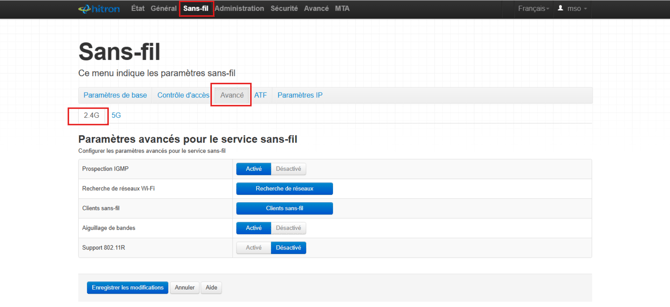
- Dans le menu « **Sans-fil** », je sélectionne ensuite le sous-menu « **Avancé** », puis l’onglet « **2.4G** » ou « **5G** » selon la bande de fréquence que je souhaite analyser.
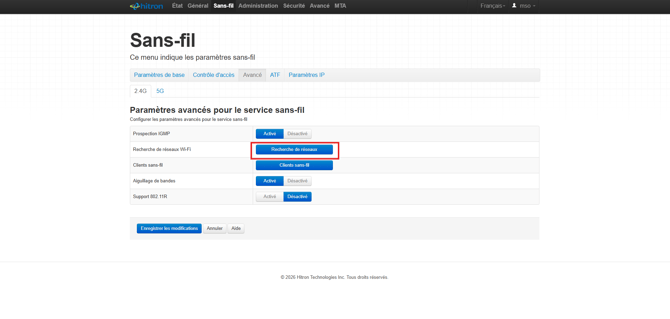
- Dans la rubrique «**Recherche de réseaux Wi-Fi**», je clique sur le bouton « **Recherche de réseaux** » et je patiente quelques instants jusqu'à l'affichage du résultat
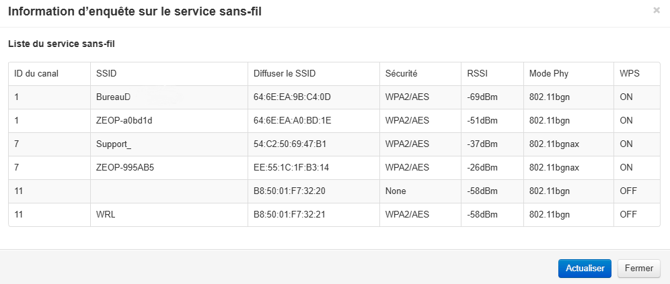
- Le résultat du scan s'affiche sous forme de tableau
- Cet affichage permet de visualiser pour chaque réseau Wi-Fi :
- **ID du canal** : le canal principal du réseau Wi-Fi
- **SSID** : le nom du réseau Wi-Fi
- **Diffuser le SSID** : l'adresse MAC des modems diffusant le signal
- **RSSI (dBm)** : la puissance du signal détecté
- **Sécurité** : Mode de sécurité utilisé par les modems diffusant le signal
- **Mode Phy** : Mode Wi-Fi
---
### Interpréter le résultat d'un scan Wi-Fi
Le scan Wi-Fi permet pour chaque bande de fréquence (2,4 ou 5 GHz) de visualiser l'environnement radio autour de ma box Internet pour :
- comprendre d'éventuelles problèmes Wi-Fi
- voir s'il est nécessaire de changer de canal Wi-Fi
**En Wi-Fi je suis dépendant de l'environnement radio et des réglages des autres réseaux Wi-Fi qui peuvent impacter le bon fonctionnement de mon propre réseau Wi-Fi.**
Reprenons l'analyse sur la fréquence 2.4GHz

---
1. **Les réseaux détectés**
Ma box internet a repéré **6 réseaux Wi‑Fi voisins** sur la bande 2,4 GHz.
Ils sont répartis sur les canaux suivants :
- **Canal 1 : 2 réseaux**
- **Canal 7 : 2 réseaux**
- **Canal 11 : 2 réseaux**
Sur la bande 2,4 GHz, seuls **3 canaux ne se chevauchent pas** : **1 – 6 – 11**.
Les autres (comme le 7) créent du bruit radio qui peut perturber les canaux voisins.
2. **Identifier le canal actuel de ma box**
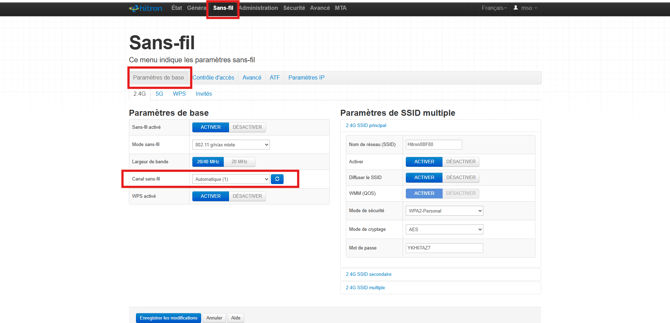
- Dans le menu « **Sans-fil** », je sélectionne ensuite le sous-menu «**Paramètre de base**», puis l’onglet « **2.4G** » (selon la bande de fréquence que je souhaite analyser)
- Dans la rubrique «**Canal sans-fil**», j'identifie le chiffre entre parenthèse précédent "Automatique"
3. **Focus sur le canal actuel de ma box internet :** le canal **1**
- Deux réseaux voisins utilisent le même canal que celui de ma box internet :
• ZEOP‑a0bd1d — signal fort (‑51 dBm)
• Bureau — signal faible (‑69 dBm)
1. - Ce que ça signifie
- Le réseau ZEOP‑a0bd1d est assez proche et peut créer des interférences
- L’autre réseau est trop faible pour gêner.
- Le canal n’est pas saturé, mais il n’est pas totalement libre non plus
2. **Les autres canaux autour de toi**
- Canal 7
Deux réseaux très puissants (‑37 dBm et ‑26 dBm).
Le canal 7 **chevauche** les canaux 6 et 11 → il génère beaucoup de bruit radio.
- Canal 11
Deux réseaux de puissance moyenne (‑58 dBm).
Ils sont **moins gênants** que ceux du canal 1 ou 7
3. Quel est le meilleur canal à choisir ?
1. **Canal 11 :** réseaux présents mais **moins puissant** donc moins gênant
2. **Canal 1 :** utilisable, mais un voisin assez fort
3. **Canal 6 :** non détecté dans le scan, pourrait être libre mais non confirmé
4. **Canal 7 :** à éviter, trop de bruit radio
**En Résumé :**
**Passer la box internet sur le canal 11** améliorerait probablement la stabilité et le débit.
Le canal 1 reste acceptable si on ne veux rien changer.
---
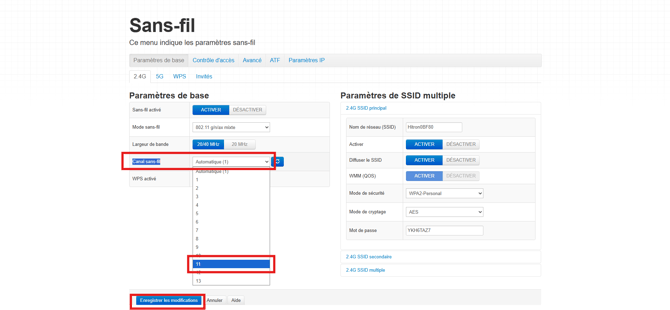
### Comment changer de Canal Wi-Fi
- Dans le menu « **Sans-fil** », je sélectionne ensuite le sous-menu «**Paramètre de base**», puis l’onglet « **2.4G** » ou « **5G** » (selon la bande de fréquence que je souhaite analyser)
- Dans la rubrique «**Canal sans-fil**», j'identifie le champ "**Automatique**"
- Je **clique** sur le menu déroulant et je **sélectionne le canal souhaité.**
- Je valide en cliquant sur **"Enregistrer les modifications"**
****
- [Le Fixe](https://kb.zeop.re/le-fixe?hsLang=fr#main-content)
- [Facturation](https://kb.zeop.re/le-fixe?hsLang=fr#facturation)
- [Les services](https://kb.zeop.re/le-fixe?hsLang=fr#les-services)
- [Gestion email](https://kb.zeop.re/le-fixe?hsLang=fr#gestion-email)
- [Offres et Options](https://kb.zeop.re/le-fixe?hsLang=fr#offres-et-options)
- [La TV de zeop](https://kb.zeop.re/la-tv-de-zeop?hsLang=fr#main-content)
- [Les bouquets chaines en option](https://kb.zeop.re/la-tv-de-zeop?hsLang=fr#les-bouquets-chaines-en-option)
- [Plateforme streaming - SVOD](https://kb.zeop.re/la-tv-de-zeop?hsLang=fr#plateforme-streaming-svod)
- [Programmes et chaines](https://kb.zeop.re/la-tv-de-zeop?hsLang=fr#programmes-et-chaines)
- [Le Mobile](https://kb.zeop.re/le-mobile?hsLang=fr#main-content)
- [configuration ios](https://kb.zeop.re/le-mobile?hsLang=fr#configuration-ios)
- [Mon abonnement](https://kb.zeop.re/le-mobile?hsLang=fr#mon-abonnement)
- [configuration android](https://kb.zeop.re/le-mobile?hsLang=fr#configuration-android)
- [utiliser la messagerie vocale](https://kb.zeop.re/le-mobile?hsLang=fr#utiliser-la-messagerie-vocale)
- [configuration activation sim](https://kb.zeop.re/le-mobile?hsLang=fr#configuration-activation-sim)
- [voyager](https://kb.zeop.re/le-mobile?hsLang=fr#voyager)
- [Assistance technique Fixe](https://kb.zeop.re/assistance-technique-fixe?hsLang=fr#main-content)
- [recuperation achat vod est](https://kb.zeop.re/assistance-technique-fixe?hsLang=fr#recuperation-achat-vod-est)
- [audiodescription aveugle malvoyant](https://kb.zeop.re/assistance-technique-fixe?hsLang=fr#audiodescription-aveugle-malvoyant)
- [ocs go](https://kb.zeop.re/assistance-technique-fixe?hsLang=fr#ocs-go)
- [Mon espace zeop](https://kb.zeop.re/mon-espace-zeop?hsLang=fr#main-content)
- [Carte SIM](https://kb.zeop.re/mon-espace-zeop?hsLang=fr#carte-sim)
- [Déménagement](https://kb.zeop.re/mon-espace-zeop?hsLang=fr#d%C3%A9m%C3%A9nagement)
- [Mes Cadeaux](https://kb.zeop.re/mon-espace-zeop?hsLang=fr#mes-cadeaux)
- [Assistance technique Mobile](https://kb.zeop.re/assistance-technique-mobile?hsLang=fr#main-content)
- [Les appels](https://kb.zeop.re/assistance-technique-mobile?hsLang=fr#les-appels)
- [Réseau & internet](https://kb.zeop.re/assistance-technique-mobile?hsLang=fr#r%C3%A9seau-internet)
- [SMS / MMS](https://kb.zeop.re/assistance-technique-mobile?hsLang=fr#sms-mms)
- [Ma box Internet](https://kb.zeop.re/ma-box-internet?hsLang=fr#main-content)
- [ZTE F670](https://kb.zeop.re/ma-box-internet?hsLang=fr#zte-f670)
- [Iskratel Innbox G68](https://kb.zeop.re/ma-box-internet?hsLang=fr#iskratel-innbox-g68)
- [Iskratel Innbox G92](https://kb.zeop.re/ma-box-internet?hsLang=fr#iskratel-innbox-g92)
- [Application Ma zeopbox](https://kb.zeop.re/ma-box-internet?hsLang=fr#application-ma-zeopbox)
- [Arris TG862](https://kb.zeop.re/ma-box-internet?hsLang=fr#arris-tg862)
- [Iskratel Innbox G78](https://kb.zeop.re/ma-box-internet?hsLang=fr#iskratel-innbox-g78)
- [Arris TG2482B](https://kb.zeop.re/ma-box-internet?hsLang=fr#arris-tg2482b)
- [Iskratel G84](https://kb.zeop.re/ma-box-internet?hsLang=fr#iskratel-g84)
- [ZTE F680](https://kb.zeop.re/ma-box-internet?hsLang=fr#zte-f680)
- [Arris TG6441](https://kb.zeop.re/ma-box-internet?hsLang=fr#arris-tg6441)
- [Super Box Huawei OptiXstar V163](https://kb.zeop.re/ma-box-internet?hsLang=fr#super-box-huawei-optixstar-v163)
- [MyInnBox](https://kb.zeop.re/ma-box-internet?hsLang=fr#myinnbox)
- [Arris TG2492S](https://kb.zeop.re/ma-box-internet?hsLang=fr#arris-tg2492s)
- [Iskratel Innbox G94](https://kb.zeop.re/ma-box-internet?hsLang=fr#iskratel-innbox-g94)
- [Huawei F50](https://kb.zeop.re/ma-box-internet?hsLang=fr#huawei-f50)
- [Hitron CODA‑5519](https://kb.zeop.re/ma-box-internet?hsLang=fr#hitron-coda-5519)
- [Internet à La Réunion](https://kb.zeop.re/internet-%C3%A0-la-r%C3%A9union?hsLang=fr#main-content)
- [La fibre optique](https://kb.zeop.re/internet-%C3%A0-la-r%C3%A9union?hsLang=fr#la-fibre-optique)
- [Partenariats et Evènements](https://kb.zeop.re/partenariats-et-ev%C3%A8nements?hsLang=fr)
- [Mes pods Wi-Fi](https://kb.zeop.re/mes-pods-wi-fi?hsLang=fr#main-content)
- [Huawei OptiXstar K153](https://kb.zeop.re/mes-pods-wi-fi?hsLang=fr#huawei-optixstar-k153)
- [Iskratel Innbox M92](https://kb.zeop.re/mes-pods-wi-fi?hsLang=fr#iskratel-innbox-m92)
- [Configurer & Utiliser : Mes Pods](https://kb.zeop.re/mes-pods-wi-fi?hsLang=fr#configurer-utiliser-mes-pods)
- [Mon décodeur TV N7700, N7900 ou N7950](https://kb.zeop.re/mon-d%C3%A9codeur-tv-n7700-n7900-ou-n7950?hsLang=fr#main-content)
- [Configurer mon décodeur TV](https://kb.zeop.re/mon-d%C3%A9codeur-tv-n7700-n7900-ou-n7950?hsLang=fr#configurer-mon-d%C3%A9codeur-tv)
- [Utiliser mon décodeur TV](https://kb.zeop.re/mon-d%C3%A9codeur-tv-n7700-n7900-ou-n7950?hsLang=fr#utiliser-mon-d%C3%A9codeur-tv)
- [Dépanner mon décodeur TV](https://kb.zeop.re/mon-d%C3%A9codeur-tv-n7700-n7900-ou-n7950?hsLang=fr#d%C3%A9panner-mon-d%C3%A9codeur-tv)
- [zeopTV](https://kb.zeop.re/zeoptv?hsLang=fr)
- [L'installation fixe](https://kb.zeop.re/linstallation-fixe?hsLang=fr)
- [Mon décodeur TV N9000](https://kb.zeop.re/mon-d%C3%A9codeur-tv-n9000?hsLang=fr#main-content)
- [Utiliser mon décodeur TV N9000](https://kb.zeop.re/mon-d%C3%A9codeur-tv-n9000?hsLang=fr#utiliser-mon-d%C3%A9codeur-tv-n9000)
- [Dépanner mon décodeur TV N9000](https://kb.zeop.re/mon-d%C3%A9codeur-tv-n9000?hsLang=fr#d%C3%A9panner-mon-d%C3%A9codeur-tv-n9000)
- [Configurer mon décodeur TV N9000](https://kb.zeop.re/mon-d%C3%A9codeur-tv-n9000?hsLang=fr#configurer-mon-d%C3%A9codeur-tv-n9000)
- [Mon décodeur TV N5200](https://kb.zeop.re/mon-d%C3%A9codeur-tv-n5200?hsLang=fr#main-content)
- [Configurer mon décodeur TV N5200](https://kb.zeop.re/mon-d%C3%A9codeur-tv-n5200?hsLang=fr#configurer-mon-d%C3%A9codeur-tv-n5200)
- [Antivirus](https://kb.zeop.re/antivirus?hsLang=fr)
- [zeopTV mobile](https://kb.zeop.re/zeoptv-mobile?hsLang=fr)
- [Zeop Gaming](https://kb.zeop.re/zeop-gaming?hsLang=fr#main-content)
- [Présentation](https://kb.zeop.re/zeop-gaming?hsLang=fr#pr%C3%A9sentation)
- [Fonctionnalités](https://kb.zeop.re/zeop-gaming?hsLang=fr#fonctionnalit%C3%A9s)
- [Souscription](https://kb.zeop.re/zeop-gaming?hsLang=fr#souscription)
- [Équipement](https://kb.zeop.re/zeop-gaming?hsLang=fr#%C3%A9quipement)
- [Campagnes et offres promotionnelles](https://kb.zeop.re/campagnes-et-offres-promotionnelles?hsLang=fr#main-content)
- [Opérations commerciales](https://kb.zeop.re/campagnes-et-offres-promotionnelles?hsLang=fr#op%C3%A9rations-commerciales)
- [Promotions flashs](https://kb.zeop.re/campagnes-et-offres-promotionnelles?hsLang=fr#promotions-flashs)
[](https://www.zeop.re/)
Base de connaissances zeop
[mailto:info@zeop.re](mailto:info@zeop.re)
Copyright © 2025, Zeop